Liste der Aktivitäten Vorlage


Ein geteiltes Fitness-Layout mit drei kompakten Optionen
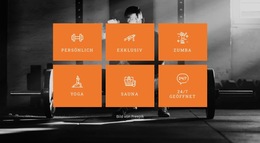
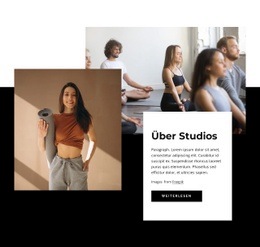
Der wichtigste Grund für diesen Block ist die Art und Weise, wie er ein einzelnes, ausdrucksstarkes Foto mit drei gezielten Fitnessangeboten kombiniert. Das Lifestyle-Bild auf der linken Seite verleiht dem Abschnitt sofort visuelles Gewicht, während die Karten auf der rechten Seite die praktischen Informationen liefern: Fitnesskurse, Abnehmen und Muskelaufbau. Jede Karte enthält ein kreisförmiges Icon, eine kurze Beschreibung und einen „Mehr“-Link, sodass das Design mehrere Angebote abdeckt, ohne zu einem hohen, textlastigen Stapel zu werden.
Der lavendelfarbene Hintergrund und die weißen Karten schaffen einen deutlichen Kontrast zwischen dem gesamten Abschnitt und seinen wiederkehrenden Inhaltselementen. Lila Rund-Icons setzen einen gemeinsamen Akzent, während die horizontale Ausrichtung den direkten Vergleich der drei Angebote auf einen Blick erleichtert. Dadurch ist der Block eine praktische Alternative zu einem einfachen Karten-Raster, wenn das Thema Fitness auf einer Seite durch ein großes, unterstützendes Bild sichtbar bleiben soll. Das Design kann Dienstleistungen, Aktivitätsoptionen oder passende Inhalte vorstellen, während ausführlichere Erklärungen angrenzenden Abschnitten überlassen werden. Auch die Freepik-Namensnennung bleibt als Teil der Bildpräsentation sichtbar erhalten. Als vorgefertigte Abschnittswahl liegt sein Mehrwert in der gezielten Balance aus Bildpräsenz, drei abgedeckten Angeboten, kompakten Abständen und direkten „Mehr“-Links statt in pauschalen Versprechen über eine gesamte Website.
Mit Nicepage anpassen
Wenn Sie Template Builder verwenden, können Sie Farben, Schriftarten, Kopf- und Fußzeilen, Layout, Spalten und andere Designelemente sowie Inhalte und Bilder anpassen.
Vorlage offline bearbeiten
2. Erstellen Sie eine neue Seite oder wählen Sie eine vorhandene aus
3. Klicken Sie auf Neuen Block hinzufügen, suchen Sie nach der ID 179138 und klicken Sie auf die Eingabetaste
Vorlage online bearbeiten
Erstellen Sie fantastische Websites


Kostenloser Nicepage Builder
Schlüsselwörter
Mit einer fertigen Vorlage beginnen
Design für eine neue Seite auswählen
Verwenden Sie eine fertige Vorlage als Ausgangspunkt, anstatt jede Seite von Grund auf neu zu erstellen. Wenn Sie in Nicepage eine neue Seite hinzufügen, durchsuchen Sie die verfügbaren Designs, vergleichen Sie verschiedene Layouts und wählen Sie eine Option, die bereits zum allgemeinen Zweck und zur visuellen Ausrichtung Ihres Projekts passt.
Verschiedene Seitendesigns durchsuchen
Erkunden Sie Seitendesigns mithilfe der Suche, thematischer Kategorien, Designsets und der Vorschau der gesamten Seite. Die Sammlung enthält Layouts für verschiedene Themen und Seitenzwecke, sodass Sie Alternativen leichter vergleichen können, bevor Sie ein Design zur Anpassung auswählen.
Ausgewählte Vorlage anpassen
Nachdem Sie ein Design ausgewählt haben, erstellen Sie die Seite und bearbeiten Sie sie anschließend visuell in Nicepage. Ersetzen Sie den Demoinhalt, passen Sie Bilder, Typografie, Farben, Abschnitte und andere Elemente an und passen Sie das fertige Layout an Ihre eigenen Inhalte an, anstatt das Design von Grund auf neu zu erstellen.
Weitere Designrichtungen entdecken
Wenn die erste Option nicht optimal zu Ihrem Projekt passt, kehren Sie zur Designsammlung zurück und vergleichen Sie weitere Vorlagen, bevor Sie sich für ein Layout entscheiden. So ist die Vorlagenbibliothek nicht nur für eine schnellere Seitenerstellung nützlich, sondern auch, um verschiedene visuelle Ansätze zu erkunden und einen passenden Ausgangspunkt für ein neues Projekt zu finden.
Dieser Workflow bietet Ihnen Zugriff auf eine umfangreiche Sammlung vorgefertigter Designs, die Sie auswählen, vergleichen und an die Bedürfnisse jeder neuen Seite oder jedes Projekts anpassen können.