Reebok Vorlage


Vorlage offline bearbeiten
2. Erstellen Sie eine neue Seite und suchen Sie nach der ID 18116
Vorlage online bearbeiten
Erstellen Sie fantastische Websites


Kostenloser Nicepage Builder
Schlüsselwörter
Vier Trendprodukte treffen auf sechs Kategoriekacheln und redaktionelle Beiträge
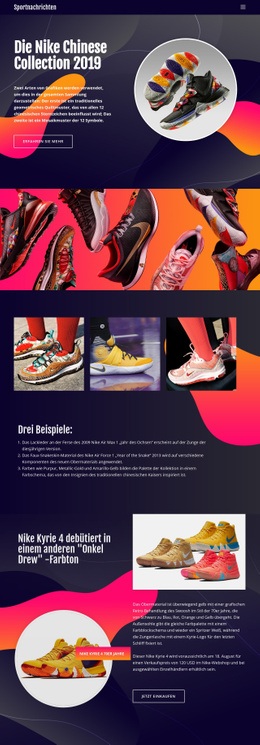
Großformatige Lifestyle-Bilder verleihen diesem Design sofort einen klaren Sportswear-Kontext, doch sein markantestes Merkmal ist das Zusammenspiel von Shopping- und redaktionellen Inhalten auf derselben Seite. Der einleitende „Shop the Look“-Bereich lädt direkt zum Entdecken der Produkte ein, während die drei redaktionellen Schwerpunkte das Spektrum auf Leichtathletik, Musik und Sneaker-Styling erweitern. Diese Kombination eignet sich hervorragend für Projekte, die über ein reines Katalograster hinausgehen und Produkte in eine umfassendere Lifestyle-Erzählung einbetten möchten.
Auch die Produktpräsentation ist außergewöhnlich detailliert. Unter „Jetzt im Trend“ werden vier namentlich benannte Kacheln gezeigt – Classic Leather, Nano, Workout Plus und Fusion –, sodass Besucher eine kompakte Auswahl hervorgehobener Produkte direkt vergleichen können. Der Bereich zum 3D OP wechselt anschließend zu einer ausführlicheren Produktgeschichte mit Bild, Kategorie, Beschreibung und Call-to-Action. Eine separate Galerie mit sechs Elementen ergänzt Kompressionsbekleidung, Sport-BH, DMX Fusion, Fast Flexweave, Leggings und Nano 8 und fügt dem Design eine weitere Stöberebene hinzu, ohne den redaktionellen Blöcken ihre Wirkung zu nehmen.
Dies ist eine ideale Option, wenn Visual Merchandising, Lesemotivation und ein modischer Kontext harmonisch nebeneinander bestehen sollen. Die Kontraste aus Schwarz, Weiß und Rot unterstreichen die markante Produktpräsentation, während abwechselnd geteilte Abschnitte und wiederkehrende Kachelgruppen verhindern, dass die Seite wie ein rein zweckorientiertes Verkaufslayout wirkt. Das Ergebnis ist eine Designentscheidung, die inhaltliche Tiefe ebenso wie optische Präsenz in den Mittelpunkt stellt.
Mit Nicepage anpassen
Wenn Sie Template Builder verwenden, können Sie Farben, Schriftarten, Kopf- und Fußzeilen, Layout, Spalten und andere Designelemente sowie Inhalte und Bilder anpassen.
Mit einer fertigen Vorlage beginnen
Design für eine neue Seite auswählen
Verwenden Sie eine fertige Vorlage als Ausgangspunkt, anstatt jede Seite von Grund auf neu zu erstellen. Wenn Sie in Nicepage eine neue Seite hinzufügen, durchsuchen Sie die verfügbaren Designs, vergleichen Sie verschiedene Layouts und wählen Sie eine Option, die bereits zum allgemeinen Zweck und zur visuellen Ausrichtung Ihres Projekts passt.
Verschiedene Seitendesigns durchsuchen
Erkunden Sie Seitendesigns mithilfe der Suche, thematischer Kategorien, Designsets und der Vorschau der gesamten Seite. Die Sammlung enthält Layouts für verschiedene Themen und Seitenzwecke, sodass Sie Alternativen leichter vergleichen können, bevor Sie ein Design zur Anpassung auswählen.
Ausgewählte Vorlage anpassen
Nachdem Sie ein Design ausgewählt haben, erstellen Sie die Seite und bearbeiten Sie sie anschließend visuell in Nicepage. Ersetzen Sie den Demoinhalt, passen Sie Bilder, Typografie, Farben, Abschnitte und andere Elemente an und passen Sie das fertige Layout an Ihre eigenen Inhalte an, anstatt das Design von Grund auf neu zu erstellen.
Weitere Designrichtungen entdecken
Wenn die erste Option nicht optimal zu Ihrem Projekt passt, kehren Sie zur Designsammlung zurück und vergleichen Sie weitere Vorlagen, bevor Sie sich für ein Layout entscheiden. So ist die Vorlagenbibliothek nicht nur für eine schnellere Seitenerstellung nützlich, sondern auch, um verschiedene visuelle Ansätze zu erkunden und einen passenden Ausgangspunkt für ein neues Projekt zu finden.
Dieser Workflow bietet Ihnen Zugriff auf eine umfangreiche Sammlung vorgefertigter Designs, die Sie auswählen, vergleichen und an die Bedürfnisse jeder neuen Seite oder jedes Projekts anpassen können.