Zeitplan Vorlage


Ein Kursplan-Design, das Detailtiefe mit direkter Buchung verbindet
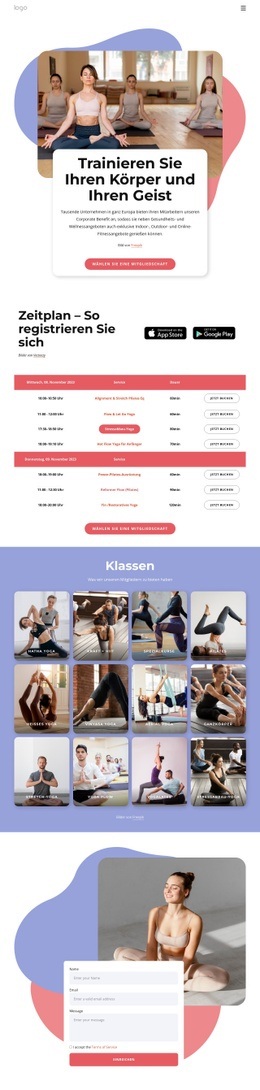
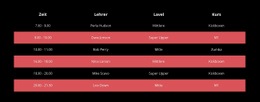
Das Design überzeugt dadurch, dass es viele Anmeldeinformationen in einem klar gegliederten Bereich zusammenfasst. Anstatt Kurse als separate Kärtchen darzustellen, nutzt es zwei Datumsgruppen und sieben wiederkehrende Zeilen, sodass sich Uhrzeit, Angebot und Dauer in einem einheitlichen horizontalen Aufbau mühelos vergleichen lassen. Jede Zeile schließt mit einer eigenen „Jetzt buchen“-Aktion ab, wodurch der Weg vom Kursdetail zur Buchung stets unmittelbar sichtbar bleibt.
Der obere Bereich bildet einen wirkungsvollen Kontrast zur kompakten Tabelle. Die markante Überschrift „Kursplan – So melden Sie sich an“ samt Zusatzzeile befindet sich auf der einen Seite, während zwei übereinander angeordnete App-Store-Badges auf der anderen Seite eine eigenständige visuelle Einheit bilden. Diese Einleitung gibt dem Abschnitt Orientierung, noch bevor der eigentliche Zeitplan beginnt, ohne von der Kursauswahl abzulenken. Unterhalb der Tabelle bietet der zentrierte Button „Mitgliedschaft wählen“ eine alternative Entscheidungsmöglichkeit für alle, die ein umfassenderes Abo in Betracht ziehen.
Wählen Sie diesen Block, wenn eine Seite mehr als ein simples Angebotsraster benötigt, aber dennoch eine kompakte, schnell erfassbare Übersicht erfordert. Seine korallfarbenen Tabellenköpfe, dezent roten Beschriftungen, der weiße Hintergrund, die umrahmten Buchungs-Buttons und die abgerundete Mitgliedschafts-Aktion schaffen ein stimmiges Gesamtbild für Kurspläne. Das Ergebnis ist ein zielgerichteter Bereich, um Fitness- oder Wellnesskurse mit präzisen Zeiten und eindeutigen Handlungsaufforderungen zu präsentieren.
Mit Nicepage anpassen
Wenn Sie Template Builder verwenden, können Sie Farben, Schriftarten, Kopf- und Fußzeilen, Layout, Spalten und andere Designelemente sowie Inhalte und Bilder anpassen.
Vorlage offline bearbeiten
2. Erstellen Sie eine neue Seite oder wählen Sie eine vorhandene aus
3. Klicken Sie auf Neuen Block hinzufügen, suchen Sie nach der ID 6037536 und klicken Sie auf die Eingabetaste
Vorlage online bearbeiten
Erstellen Sie fantastische Websites


Kostenloser Nicepage Builder
Schlüsselwörter
Mit einer fertigen Vorlage beginnen
Design für eine neue Seite auswählen
Verwenden Sie eine fertige Vorlage als Ausgangspunkt, anstatt jede Seite von Grund auf neu zu erstellen. Wenn Sie in Nicepage eine neue Seite hinzufügen, durchsuchen Sie die verfügbaren Designs, vergleichen Sie verschiedene Layouts und wählen Sie eine Option, die bereits zum allgemeinen Zweck und zur visuellen Ausrichtung Ihres Projekts passt.
Verschiedene Seitendesigns durchsuchen
Erkunden Sie Seitendesigns mithilfe der Suche, thematischer Kategorien, Designsets und der Vorschau der gesamten Seite. Die Sammlung enthält Layouts für verschiedene Themen und Seitenzwecke, sodass Sie Alternativen leichter vergleichen können, bevor Sie ein Design zur Anpassung auswählen.
Ausgewählte Vorlage anpassen
Nachdem Sie ein Design ausgewählt haben, erstellen Sie die Seite und bearbeiten Sie sie anschließend visuell in Nicepage. Ersetzen Sie den Demoinhalt, passen Sie Bilder, Typografie, Farben, Abschnitte und andere Elemente an und passen Sie das fertige Layout an Ihre eigenen Inhalte an, anstatt das Design von Grund auf neu zu erstellen.
Weitere Designrichtungen entdecken
Wenn die erste Option nicht optimal zu Ihrem Projekt passt, kehren Sie zur Designsammlung zurück und vergleichen Sie weitere Vorlagen, bevor Sie sich für ein Layout entscheiden. So ist die Vorlagenbibliothek nicht nur für eine schnellere Seitenerstellung nützlich, sondern auch, um verschiedene visuelle Ansätze zu erkunden und einen passenden Ausgangspunkt für ein neues Projekt zu finden.
Dieser Workflow bietet Ihnen Zugriff auf eine umfangreiche Sammlung vorgefertigter Designs, die Sie auswählen, vergleichen und an die Bedürfnisse jeder neuen Seite oder jedes Projekts anpassen können.