Boxhalle Vorlage


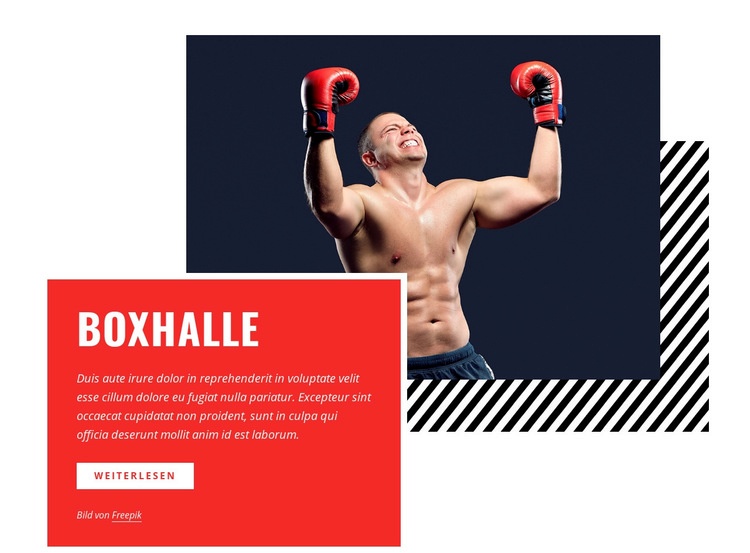
Ein geschichtetes Sportlerbild verleiht diesem Abschnitt seine unverwechselbare Ausrichtung
Das große Boxerfoto, das rote Inhaltsfeld und die versetzte Streifengrafik bilden zusammen das Hauptargument für dieses Abschnittsdesign. Anstatt eine Einführung als flache Textspalte darzustellen, platziert der Block das Bild oben rechts, lässt das rote Feld den unteren linken Bereich überlappen und nutzt schwarz-weiße diagonale Streifen, um die mehrschichtige Dynamik zu betonen. Die Überschrift „Boxclub“ und der erläuternde Text bleiben innerhalb dieses markanten visuellen Aufbaus klar erkennbar.
Diese Kombination eignet sich besonders, wenn eine Seite einen Einstiegsbereich mit direktem Sport- oder Boxbezug und einer klaren Weiterleitung zu weiteren Informationen benötigt. Der Hinweis „Mehr erfahren“ bietet einen kompakten Handlungsaufruf, ohne dass der Block bereits alle späteren Einzelheiten enthalten muss. Weiße Ränder verhindern, dass die roten, schwarzen und bildbezogenen Flächen zu einer massiven Form verschmelzen, während die Urheberzeile die Bildgestaltung abrundet.
Im Vergleich zu alternativen Abschnittslayouts zeichnet sich diese Variante weniger durch die Menge der Inhaltselemente aus, sondern durch das Zusammenspiel eines zentralen Motivs mit einer überlappenden Botschaftskarte. Damit passt sie ideal zu Projekten, die eine ausdrucksstarke Einführung im redaktionellen Stil mit reduzierter Inhaltsstruktur suchen. Die umliegende Seite kann weitere Funktionen ergänzen, während dieser Block den zentralen visuellen Akzent für das Boxthema setzt.
Mit Nicepage anpassen
Wenn Sie Template Builder verwenden, können Sie Farben, Schriftarten, Kopf- und Fußzeilen, Layout, Spalten und andere Designelemente sowie Inhalte und Bilder anpassen.
Vorlage offline bearbeiten
2. Erstellen Sie eine neue Seite oder wählen Sie eine vorhandene aus
3. Klicken Sie auf Neuen Block hinzufügen, suchen Sie nach der ID 161691 und klicken Sie auf die Eingabetaste
Vorlage online bearbeiten
Erstellen Sie fantastische Websites


Kostenloser Nicepage Builder
Schlüsselwörter
Mit einer fertigen Vorlage beginnen
Design für eine neue Seite auswählen
Verwenden Sie eine fertige Vorlage als Ausgangspunkt, anstatt jede Seite von Grund auf neu zu erstellen. Wenn Sie in Nicepage eine neue Seite hinzufügen, durchsuchen Sie die verfügbaren Designs, vergleichen Sie verschiedene Layouts und wählen Sie eine Option, die bereits zum allgemeinen Zweck und zur visuellen Ausrichtung Ihres Projekts passt.
Verschiedene Seitendesigns durchsuchen
Erkunden Sie Seitendesigns mithilfe der Suche, thematischer Kategorien, Designsets und der Vorschau der gesamten Seite. Die Sammlung enthält Layouts für verschiedene Themen und Seitenzwecke, sodass Sie Alternativen leichter vergleichen können, bevor Sie ein Design zur Anpassung auswählen.
Ausgewählte Vorlage anpassen
Nachdem Sie ein Design ausgewählt haben, erstellen Sie die Seite und bearbeiten Sie sie anschließend visuell in Nicepage. Ersetzen Sie den Demoinhalt, passen Sie Bilder, Typografie, Farben, Abschnitte und andere Elemente an und passen Sie das fertige Layout an Ihre eigenen Inhalte an, anstatt das Design von Grund auf neu zu erstellen.
Weitere Designrichtungen entdecken
Wenn die erste Option nicht optimal zu Ihrem Projekt passt, kehren Sie zur Designsammlung zurück und vergleichen Sie weitere Vorlagen, bevor Sie sich für ein Layout entscheiden. So ist die Vorlagenbibliothek nicht nur für eine schnellere Seitenerstellung nützlich, sondern auch, um verschiedene visuelle Ansätze zu erkunden und einen passenden Ausgangspunkt für ein neues Projekt zu finden.
Dieser Workflow bietet Ihnen Zugriff auf eine umfangreiche Sammlung vorgefertigter Designs, die Sie auswählen, vergleichen und an die Bedürfnisse jeder neuen Seite oder jedes Projekts anpassen können.


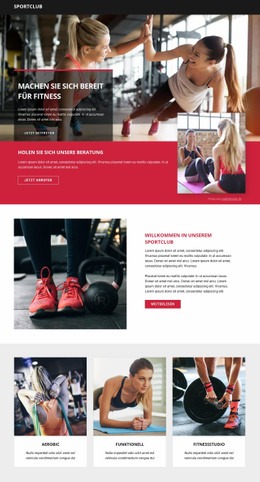
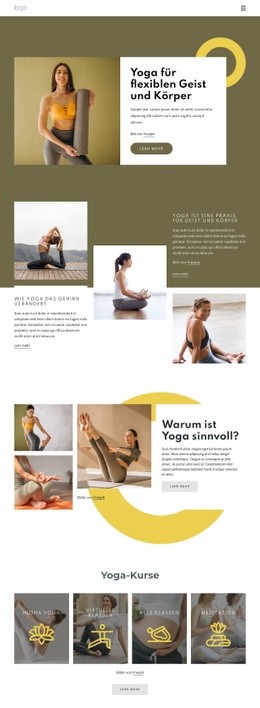
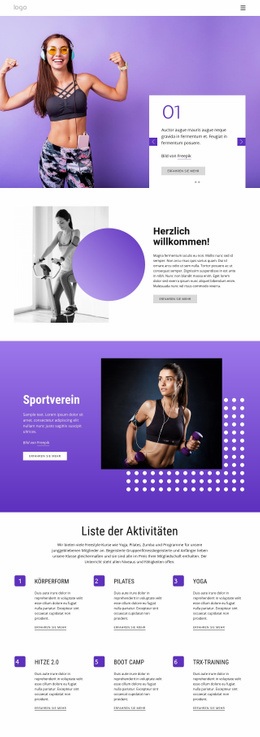
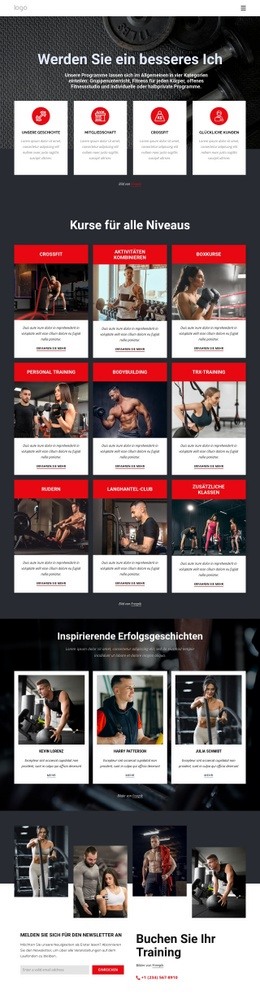

Mehr von Sport Blöcken
-
EN
-
EN

-
EN
-
EN
-
EN
-
EN
-
EN
-
EN
-
EN
-
EN
-
EN
-
EN
-
-
EN
-
EN
-
EN
-
EN
-
EN
-
EN
-
EN





Mehr von Gruppe Blöcken
-
-
-
EN
-
EN
-
EN
-
EN
-
EN
-
EN
-
EN
-
EN
-
-
EN
-
-
EN
-
EN
-
EN
-
EN
-
-
EN
-
EN