Einfache Preistabelle Vorlage


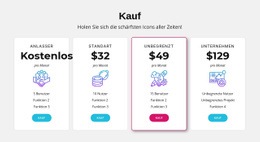
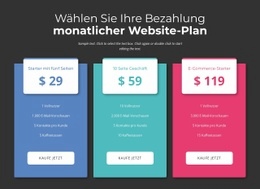
Drei gleich große Karten als kompakte Alternative zu einer langen Preisliste
Das Design kombiniert drei gleich breite Karten mit einem wiederkehrenden fünfstufigen Inhaltsmuster. Das macht es zur idealen Lösung, wenn auf einer Seite ein direkter Tarifvergleich nebeneinander statt einer langen vertikalen Liste gefragt ist. Tarifbezeichnungen benennen die Optionen, große Monatspreise sorgen für eine sofortige visuelle Unterscheidung, Angaben zum Abrechnungszeitraum liefern den nötigen Kontext, und prägnante Beschreibungen halten die ergänzenden Informationen kompakt. Die abgerundeten pinkfarbenen Buttons bieten für jede Option einen einheitlichen Interaktionspunkt, ohne die gemeinsame Struktur zu durchbrechen.
Der hellgraue Abschnittshintergrund und die weißen Karten heben den Vergleichsbereich optisch ab, während alle Optionen gleichwertig betont bleiben. Das ist besonders praktisch, wenn die umgebende Seite einen Preisabschnitt benötigt, der sich schnell erfassen und austauschen oder anpassen lässt, ohne die internen Relationen neu gestalten zu müssen. Die zentrierte dunkle Typografie stellt zudem die Lesbarkeit sicher, wenn der Block zwischen breiteren Abschnitten platziert wird. Der Wert dieses fertigen Layouts liegt im Zusammenspiel aus klarer Hierarchie, wiederkehrender Kartengeometrie und direkten Handlungsaufrufen für jeden Tarif. Es ist eine zielgerichtete Lösung für die Präsentation von drei Preisstufen, während sich das restliche Seitenlayout anderen Inhalten widmen kann.
Mit Nicepage anpassen
Wenn Sie Template Builder verwenden, können Sie Farben, Schriftarten, Kopf- und Fußzeilen, Layout, Spalten und andere Designelemente sowie Inhalte und Bilder anpassen.
Vorlage offline bearbeiten
2. Erstellen Sie eine neue Seite oder wählen Sie eine vorhandene aus
3. Klicken Sie auf Neuen Block hinzufügen, suchen Sie nach der ID 42405 und klicken Sie auf die Eingabetaste
Vorlage online bearbeiten
Erstellen Sie fantastische Websites


Kostenloser Nicepage Builder
Schlüsselwörter
Mit einer fertigen Vorlage beginnen
Design für eine neue Seite auswählen
Verwenden Sie eine fertige Vorlage als Ausgangspunkt, anstatt jede Seite von Grund auf neu zu erstellen. Wenn Sie in Nicepage eine neue Seite hinzufügen, durchsuchen Sie die verfügbaren Designs, vergleichen Sie verschiedene Layouts und wählen Sie eine Option, die bereits zum allgemeinen Zweck und zur visuellen Ausrichtung Ihres Projekts passt.
Verschiedene Seitendesigns durchsuchen
Erkunden Sie Seitendesigns mithilfe der Suche, thematischer Kategorien, Designsets und der Vorschau der gesamten Seite. Die Sammlung enthält Layouts für verschiedene Themen und Seitenzwecke, sodass Sie Alternativen leichter vergleichen können, bevor Sie ein Design zur Anpassung auswählen.
Ausgewählte Vorlage anpassen
Nachdem Sie ein Design ausgewählt haben, erstellen Sie die Seite und bearbeiten Sie sie anschließend visuell in Nicepage. Ersetzen Sie den Demoinhalt, passen Sie Bilder, Typografie, Farben, Abschnitte und andere Elemente an und passen Sie das fertige Layout an Ihre eigenen Inhalte an, anstatt das Design von Grund auf neu zu erstellen.
Weitere Designrichtungen entdecken
Wenn die erste Option nicht optimal zu Ihrem Projekt passt, kehren Sie zur Designsammlung zurück und vergleichen Sie weitere Vorlagen, bevor Sie sich für ein Layout entscheiden. So ist die Vorlagenbibliothek nicht nur für eine schnellere Seitenerstellung nützlich, sondern auch, um verschiedene visuelle Ansätze zu erkunden und einen passenden Ausgangspunkt für ein neues Projekt zu finden.
Dieser Workflow bietet Ihnen Zugriff auf eine umfangreiche Sammlung vorgefertigter Designs, die Sie auswählen, vergleichen und an die Bedürfnisse jeder neuen Seite oder jedes Projekts anpassen können.

Mehr von Preisgestaltung Blöcken
-
EN

-
-
-
EN
-
-
EN
-
-