Pilates Studio Vorlage


Ein Hero- und Vorteils-Layout mit klarer inhaltlicher Abdeckung
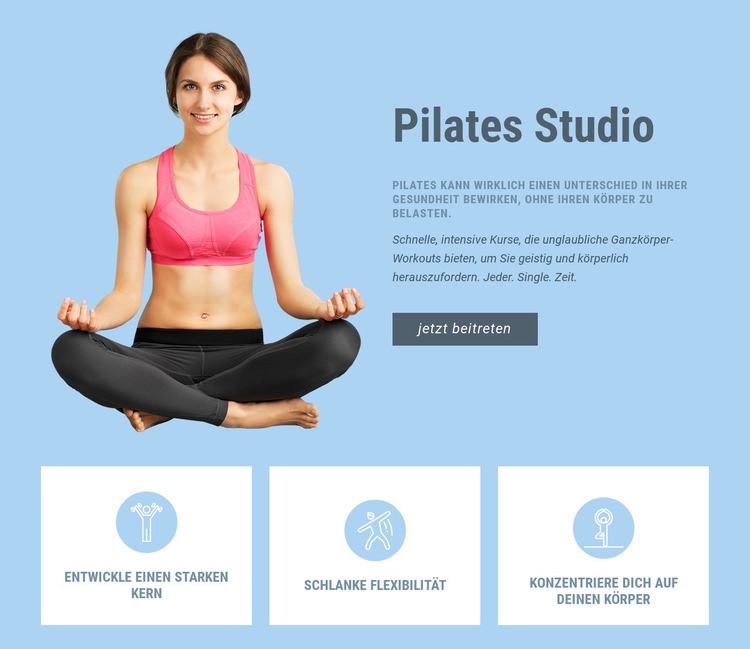
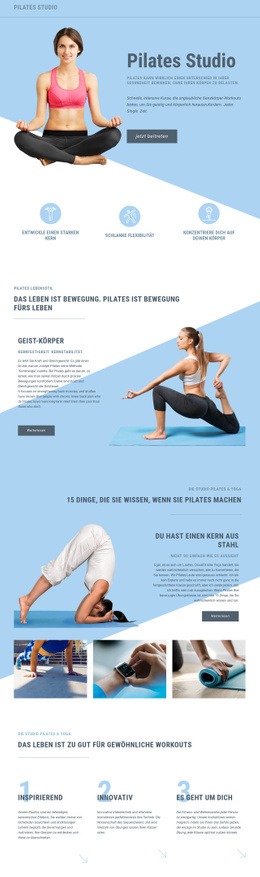
Dieser Abschnitt verbindet zwei Inhaltsarten, die bei einem Einstieg in das Thema Pilates häufig gefragt sind: eine visuelle Veranschaulichung des Trainings und eine kompakte Übersicht von Gründen, warum es sich lohnt. Das großflächige Bild einer Trainierenden sorgt für einen sofortigen Wiedererkennungswert des Themas, während die danebenliegende Überschrift „Pilates-Studio“, die begleitende Aussage und die Trainingsbeschreibung einen kompakten Lesefluss schaffen. Der Button „Jetzt mitmachen“ bietet einen klar definierten nächsten Schritt, anstatt den Einstieg ohne Handlungsaufforderung zu belassen.
Der untere Bereich hebt das Design von einfacheren Hero-Alternativen ab. Drei gleich große weiße Karten bilden eine eigene Vorteilszeile, bei der sich kreisrunde blaue Icons über die Karten hinweg wiederholen. Die Bezeichnungen „Starke Körpermitte aufbauen“, „Schlanke Flexibilität“ und „Konzentriere dich auf deinen Körper“ verleihen jeder Karte einen klaren Schwerpunkt und wahren zugleich ein einheitliches visuelles Muster. Diese Anordnung liefert mehr Informationen als ein Hero-Bereich mit nur einem Absatz und Button, bleibt dabei jedoch leicht zu erfassen.
Der hellblaue Hintergrund und die dunkelblaue Typografie fassen Bild, Text und Karten zu einem harmonischen Abschnitt zusammen. Diese Kombination macht den Block zu einer überzeugenden Wahl, wenn eine Seite einen einführenden Pilates-Bereich benötigt, der das Thema, eine Handlungsaufforderung und drei begleitende Schwerpunkte gemeinsam präsentiert. Auf der restlichen Seite können anschließend detailliertere Inhalte folgen, ohne die definierte Rolle dieses Abschnitts zu verändern.
Mit Nicepage anpassen
Wenn Sie Template Builder verwenden, können Sie Farben, Schriftarten, Kopf- und Fußzeilen, Layout, Spalten und andere Designelemente sowie Inhalte und Bilder anpassen.
Vorlage offline bearbeiten
2. Erstellen Sie eine neue Seite oder wählen Sie eine vorhandene aus
3. Klicken Sie auf Neuen Block hinzufügen, suchen Sie nach der ID 49985 und klicken Sie auf die Eingabetaste
Vorlage online bearbeiten
Erstellen Sie fantastische Websites


Kostenloser Nicepage Builder
Schlüsselwörter
Mit einer fertigen Vorlage beginnen
Design für eine neue Seite auswählen
Verwenden Sie eine fertige Vorlage als Ausgangspunkt, anstatt jede Seite von Grund auf neu zu erstellen. Wenn Sie in Nicepage eine neue Seite hinzufügen, durchsuchen Sie die verfügbaren Designs, vergleichen Sie verschiedene Layouts und wählen Sie eine Option, die bereits zum allgemeinen Zweck und zur visuellen Ausrichtung Ihres Projekts passt.
Verschiedene Seitendesigns durchsuchen
Erkunden Sie Seitendesigns mithilfe der Suche, thematischer Kategorien, Designsets und der Vorschau der gesamten Seite. Die Sammlung enthält Layouts für verschiedene Themen und Seitenzwecke, sodass Sie Alternativen leichter vergleichen können, bevor Sie ein Design zur Anpassung auswählen.
Ausgewählte Vorlage anpassen
Nachdem Sie ein Design ausgewählt haben, erstellen Sie die Seite und bearbeiten Sie sie anschließend visuell in Nicepage. Ersetzen Sie den Demoinhalt, passen Sie Bilder, Typografie, Farben, Abschnitte und andere Elemente an und passen Sie das fertige Layout an Ihre eigenen Inhalte an, anstatt das Design von Grund auf neu zu erstellen.
Weitere Designrichtungen entdecken
Wenn die erste Option nicht optimal zu Ihrem Projekt passt, kehren Sie zur Designsammlung zurück und vergleichen Sie weitere Vorlagen, bevor Sie sich für ein Layout entscheiden. So ist die Vorlagenbibliothek nicht nur für eine schnellere Seitenerstellung nützlich, sondern auch, um verschiedene visuelle Ansätze zu erkunden und einen passenden Ausgangspunkt für ein neues Projekt zu finden.
Dieser Workflow bietet Ihnen Zugriff auf eine umfangreiche Sammlung vorgefertigter Designs, die Sie auswählen, vergleichen und an die Bedürfnisse jeder neuen Seite oder jedes Projekts anpassen können.




Mehr von Sport Blöcken
-
EN

-
EN

-
EN
-
EN
-
EN
-
-
-
-
EN
-
EN
-
EN
-
EN
-
EN
-
EN
-
EN
-
-
EN
-
-
EN
-




Mehr von Text auf Bild Blöcken
-
EN
-
EN
-
-
-
-
EN
-
-
EN
-
-
-
EN
-
EN
-
-
-
EN
-
-
EN
-
-
-
EN