Couleur rose tendance Modèle


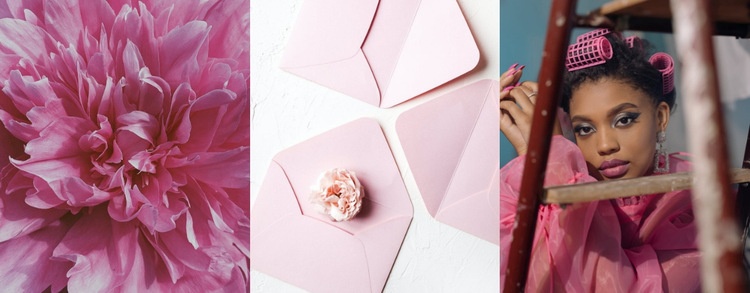
Une galerie à trois tuiles avec un fort contraste d'images roses
Cette section combine trois partis pris qui la distinguent d'une galerie classique guidée par le texte : des tuiles verticales de dimensions égales, une rangée continue de bord à bord et des visuels qui portent l'intégralité du message. Un gros plan sur une fleur rose, des enveloppes roses ornées d'une fleur et une personne observée à travers un miroir bénéficient du même traitement pleine hauteur, permettant ainsi aux visiteurs de comparer les sujets sans faire défiler une longue liste ni lire une introduction.
Cette structure rend le bloc particulièrement précieux lorsqu'une page a besoin d'une galerie compacte dotée d'une réelle présence visuelle. La disposition en trois colonnes offre plus de dynamisme qu'une simple grande image, tandis que l'absence d'en-tête maintient l'attention sur les photographies elles-mêmes. La palette de teintes roses et mauves relie les différentes scènes, et l'orientation mode et beauté confère à la collection un univers cohérent sans nécessiter de légendes textuelles supplémentaires.
L'expérience d'interaction renforce également ces choix de conception. Les zones de survol créent une réaction homogène lorsque le visiteur parcourt les tuiles, et la prise en charge d'une lightbox permet d'afficher chaque image en grand pour l'observer en détail après un premier regard. Il en résulte une progression fluide d'une vue d'ensemble vers un examen approfondi, tout en préservant la structure à trois volets. En tant que composant prêt à l'emploi, il convient parfaitement aux pages nécessitant une galerie visuelle percutante, reposant sur un modèle de contenu restreint, un alignement régulier et un traitement éditorial bien plus affirmé qu'une simple grille de vignettes.
Personnalisez avec Nicepage
Lorsque vous utilisez Générateur de modèles, vous pourrez ajuster les couleurs, les polices, l'en-tête et le texte, la mise en page, les colonnes et autres éléments de conception, ainsi que le contenu et les images.
Modifier le modèle hors ligne
2. Créez une nouvelle page ou sélectionnez une page existante
3. Cliquez sur Ajouter un nouveau bloc, recherchez l'identifiant 255773 et cliquez sur Entrée
Modifier le modèle en ligne
Créez des sites Web géniaux


Nicepage Builder gratuit
Mots clés
Commencer avec un modèle prêt à l'emploi
Choisir un design pour une nouvelle page
Utilisez un modèle prêt à l'emploi comme point de départ au lieu de créer chaque page à partir d'une page blanche. Lorsque vous ajoutez une nouvelle page dans Nicepage, parcourez les designs disponibles, comparez les différentes mises en page et choisissez une option qui correspond déjà à l'objectif général et à l'orientation visuelle de votre projet.
Explorer différents designs de page
Explorez les Designs de page à l'aide de la recherche, des catégories thématiques, des ensembles de designs et des aperçus plein écran. La collection comprend des mises en page pour différents sujets et usages, ce qui facilite la comparaison des alternatives avant de sélectionner un design à personnaliser.
Personnaliser le modèle sélectionné
Après avoir choisi un design, créez la page et continuez à la modifier visuellement dans Nicepage. Remplacez le contenu de démonstration, ajustez les images, la typographie, les couleurs, les sections et autres éléments, et adaptez la mise en page prête à l'emploi à votre propre contenu au lieu de reconstruire le design depuis le début.
Explorer d'autres pistes de design
Si la première option ne correspond pas suffisamment à votre projet, retournez à la collection de modèles et comparez-en d'autres avant de choisir une mise en page. La bibliothèque de modèles s'avère ainsi utile non seulement pour créer des pages plus rapidement, mais aussi pour explorer différentes approches visuelles et trouver un point de départ adapté à un nouveau projet.
Ce processus vous donne accès à une vaste collection de designs prêts à l'emploi que vous pouvez sélectionner, comparer et personnaliser en fonction des besoins de chaque nouvelle page ou projet.

Plus de Fashion beauté blocs
-
EN
-

-
EN
-
-
EN
-
-
-
EN
-
EN
-
EN
-
-
EN
-
EN
-
EN
-
EN
-
EN
-
EN
-
EN
-
EN
-
EN

Plus de Galerie blocs
-
EN
-
EN
-
-
-
EN
-
EN
-
EN
-
EN
-
EN
-
EN
-
EN
-
EN
-
EN
-
EN
-
EN
-
EN
-
-
-
-
EN