Geschäftseingeweihter Vorlage


Ein kompaktes Zähler-Design mit starkem redaktionellem Kontrast
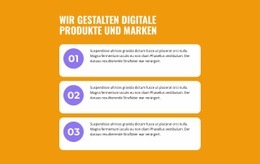
Der Block verbindet ein klares Digital-Brand-Statement mit einer Statistikanordnung, die fokussierter wirkt als ein breites Raster aus Karten. „Wir gestalten digitale Produkte und Marken“ bildet das zentrale Thema, während die grüne runde 01-Markierung dem Eröffnungsbereich einen nummerierten visuellen Orientierungspunkt verleiht. Darunter bilden drei Prozentwerte – 30 %, 60 % und 10 % – eine prägnante Abfolge, die mehrere Aussagen vermitteln kann, ohne den Inhalt über mehrere Spalten zu verteilen.
Jeder Zähler folgt demselben Aufbau: ein vergrößerter Prozentwert auf der linken Seite und ein erläuternder Text auf der rechten Seite. Diese wiederkehrende Struktur verleiht dem Abschnitt Rhythmus, während das vertikale Format die Leseführung kontrolliert hält und viel Weißraum um die Inhalte herum bewahrt. Der hellgraue Hintergrund grenzt den Block von benachbarten Abschnitten ab, während die fette schwarze Typografie die Hauptaussage und die Zahlen sofort hervorhebt. Zurückhaltender Begleittext verhindert, dass die Erläuterungen mit der numerischen Betonung konkurrieren.
Dieses Design eignet sich besonders, wenn eine Seite einen Statistikbereich mit starker typografischer Präsenz und einem reduzierten visuellen System benötigt. Der runde grüne Akzent setzt ein leuchtendes Detail, ohne den neutralen Hintergrund zu überlagern, und die statische Darstellung hält alle Informationen sofort im Blick. Das Ergebnis ist eine gezielte Vorlagen-Auswahl für Inhalte rund um digitale Produkte, Branding oder Infografiken statt eines austauschbaren Kennzahlen-Layouts.
Mit Nicepage anpassen
Wenn Sie Template Builder verwenden, können Sie Farben, Schriftarten, Kopf- und Fußzeilen, Layout, Spalten und andere Designelemente sowie Inhalte und Bilder anpassen.
Vorlage offline bearbeiten
2. Erstellen Sie eine neue Seite oder wählen Sie eine vorhandene aus
3. Klicken Sie auf Neuen Block hinzufügen, suchen Sie nach der ID 2315238 und klicken Sie auf die Eingabetaste
Vorlage online bearbeiten
Erstellen Sie fantastische Websites


Kostenloser Nicepage Builder
Schlüsselwörter
Mit einer fertigen Vorlage beginnen
Design für eine neue Seite auswählen
Verwenden Sie eine fertige Vorlage als Ausgangspunkt, anstatt jede Seite von Grund auf neu zu erstellen. Wenn Sie in Nicepage eine neue Seite hinzufügen, durchsuchen Sie die verfügbaren Designs, vergleichen Sie verschiedene Layouts und wählen Sie eine Option, die bereits zum allgemeinen Zweck und zur visuellen Ausrichtung Ihres Projekts passt.
Verschiedene Seitendesigns durchsuchen
Erkunden Sie Seitendesigns mithilfe der Suche, thematischer Kategorien, Designsets und der Vorschau der gesamten Seite. Die Sammlung enthält Layouts für verschiedene Themen und Seitenzwecke, sodass Sie Alternativen leichter vergleichen können, bevor Sie ein Design zur Anpassung auswählen.
Ausgewählte Vorlage anpassen
Nachdem Sie ein Design ausgewählt haben, erstellen Sie die Seite und bearbeiten Sie sie anschließend visuell in Nicepage. Ersetzen Sie den Demoinhalt, passen Sie Bilder, Typografie, Farben, Abschnitte und andere Elemente an und passen Sie das fertige Layout an Ihre eigenen Inhalte an, anstatt das Design von Grund auf neu zu erstellen.
Weitere Designrichtungen entdecken
Wenn die erste Option nicht optimal zu Ihrem Projekt passt, kehren Sie zur Designsammlung zurück und vergleichen Sie weitere Vorlagen, bevor Sie sich für ein Layout entscheiden. So ist die Vorlagenbibliothek nicht nur für eine schnellere Seitenerstellung nützlich, sondern auch, um verschiedene visuelle Ansätze zu erkunden und einen passenden Ausgangspunkt für ein neues Projekt zu finden.
Dieser Workflow bietet Ihnen Zugriff auf eine umfangreiche Sammlung vorgefertigter Designs, die Sie auswählen, vergleichen und an die Bedürfnisse jeder neuen Seite oder jedes Projekts anpassen können.

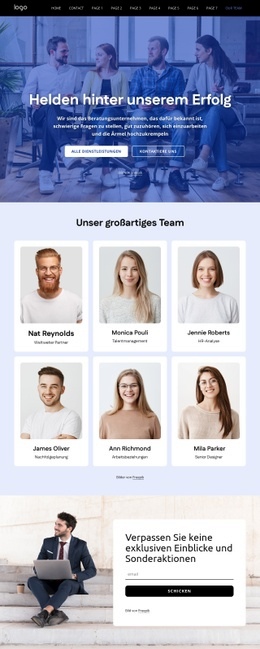
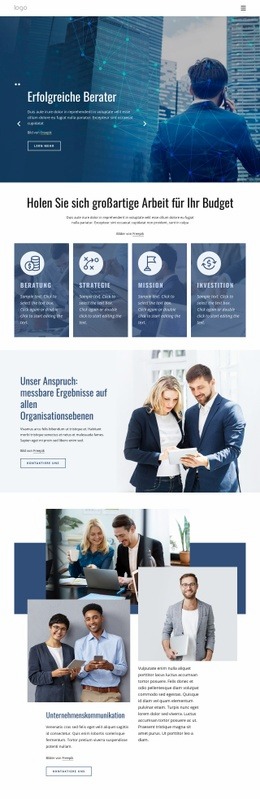
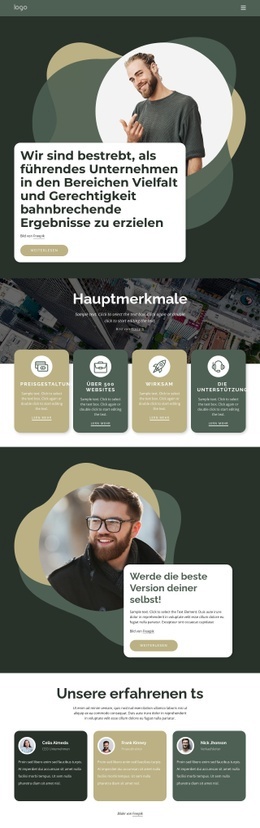

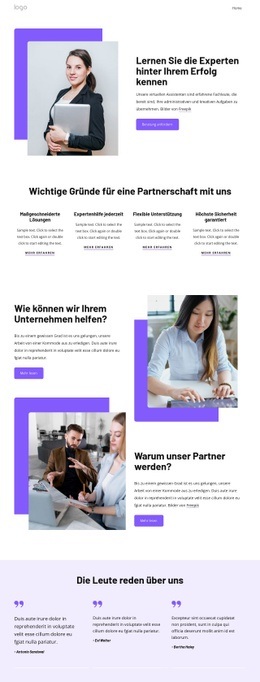
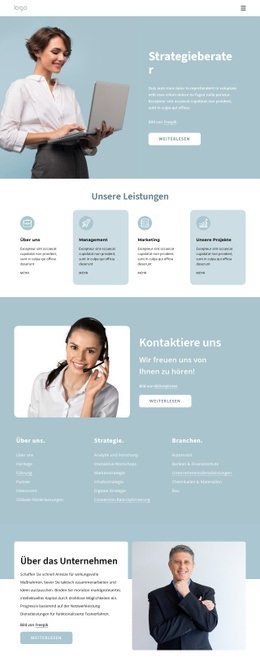
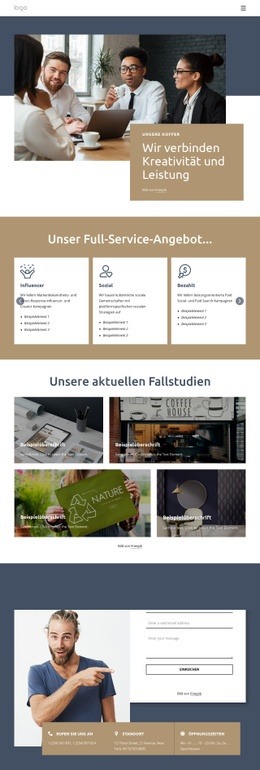
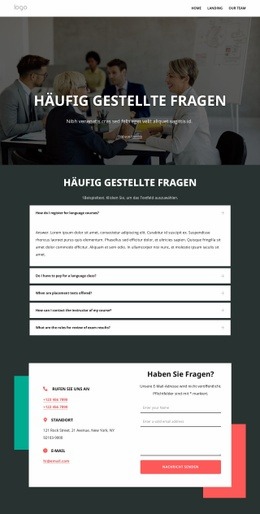

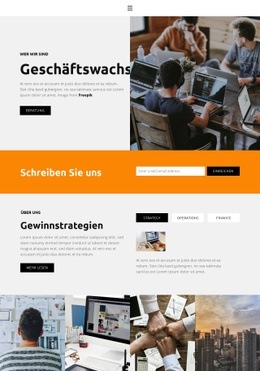



Mehr von Wirtschaftsrecht Blöcken
-
EN
-

-
-
EN
-
EN
-
EN
-
-
-
EN
-
-
EN
-
-
-
-
EN
-
EN
-
EN
-
EN
-
EN
-
EN











Mehr von Zähler Blöcken
-
EN

-
EN
-
EN
-
EN
-
EN
-
EN
-
EN
-
EN
-
EN
-
-
-
EN
-
EN
-
EN
-
EN
-
-
EN
-
-
EN
-
EN