Gegenpläne Vorlage


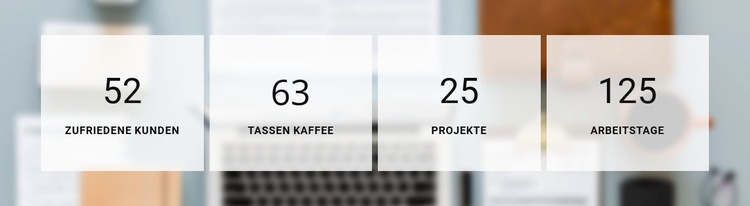
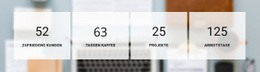
Ein kompaktes Zähler-Design mit visueller Tiefe
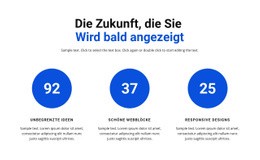
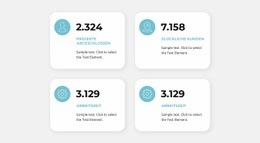
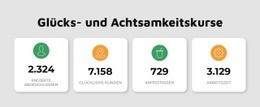
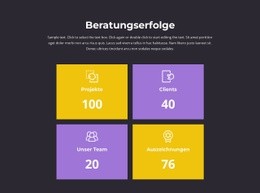
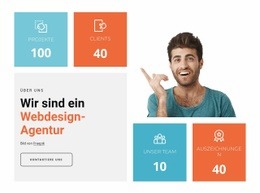
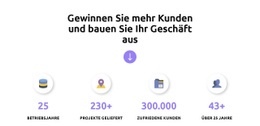
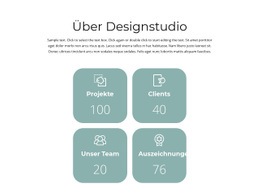
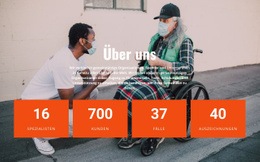
Der Block vereint drei konkrete Gestaltungsentscheidungen, die ihn von einer schlichten Statistikzeile abheben: vier wiederkehrende Kennzahlen, halbtransparente weiße Kacheln und ein weichgezeichneter Fotohintergrund. Die vier Werte und Beschriftungen decken den Inhalt ab, während die einheitliche Gestaltung der Kacheln jedem Element eine stimmige Fläche gibt. Dahinter verleiht das Bild Tiefe, ohne sich in den Vordergrund zu drängen, da die großen dunklen Ziffern stets die klarsten optischen Ankerpunkte bleiben.
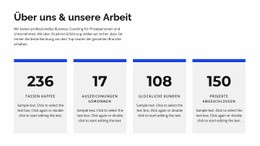
Diese Anordnung ist ideal, wenn eine Seite Aktivitäten auf kompaktem Raum zusammenfassen soll, dabei aber dennoch einen prägnanten visuellen Übergang bieten möchte. Die Zähler lassen sich mühelos vergleichen, weil sie denselben inneren Aufbau teilen und in einer gleichmäßig verteilten Reihe stehen. Großzügige Innenabstände verhindern, dass Zahlen und Beschriftungen in Großbuchstaben gedrängt wirken, und verleihen der Gruppe einen ausgewogenen Rhythmus im gesamten Abschnitt.
Als vorgefertigte Abschnittslösung eignet sich das Design besonders für Projekte, die einen sichtbaren numerischen Schwerpunkt setzen möchten, ohne Diagramme, Tabellen oder interaktive Datenanzeigen einzufügen. Die Interaktion ist statisch, sodass der Mehrwert aus dem unmittelbaren Vergleich und den visuellen Ebenen entsteht statt aus Bewegung. Andere Blöcke können den umgebenden Kontext oder Handlungsaufforderungen liefern, während dieser Entwurf für einen fokussierten Statistikmoment sorgt – mit einem harmonischen Zusammenspiel von Bild, Kacheln, Zahlen und Beschriftungen.
Mit Nicepage anpassen
Wenn Sie Template Builder verwenden, können Sie Farben, Schriftarten, Kopf- und Fußzeilen, Layout, Spalten und andere Designelemente sowie Inhalte und Bilder anpassen.
Vorlage offline bearbeiten
2. Erstellen Sie eine neue Seite oder wählen Sie eine vorhandene aus
3. Klicken Sie auf Neuen Block hinzufügen, suchen Sie nach der ID 41745 und klicken Sie auf die Eingabetaste
Vorlage online bearbeiten
Erstellen Sie fantastische Websites


Kostenloser Nicepage Builder
Schlüsselwörter
Mit einer fertigen Vorlage beginnen
Design für eine neue Seite auswählen
Verwenden Sie eine fertige Vorlage als Ausgangspunkt, anstatt jede Seite von Grund auf neu zu erstellen. Wenn Sie in Nicepage eine neue Seite hinzufügen, durchsuchen Sie die verfügbaren Designs, vergleichen Sie verschiedene Layouts und wählen Sie eine Option, die bereits zum allgemeinen Zweck und zur visuellen Ausrichtung Ihres Projekts passt.
Verschiedene Seitendesigns durchsuchen
Erkunden Sie Seitendesigns mithilfe der Suche, thematischer Kategorien, Designsets und der Vorschau der gesamten Seite. Die Sammlung enthält Layouts für verschiedene Themen und Seitenzwecke, sodass Sie Alternativen leichter vergleichen können, bevor Sie ein Design zur Anpassung auswählen.
Ausgewählte Vorlage anpassen
Nachdem Sie ein Design ausgewählt haben, erstellen Sie die Seite und bearbeiten Sie sie anschließend visuell in Nicepage. Ersetzen Sie den Demoinhalt, passen Sie Bilder, Typografie, Farben, Abschnitte und andere Elemente an und passen Sie das fertige Layout an Ihre eigenen Inhalte an, anstatt das Design von Grund auf neu zu erstellen.
Weitere Designrichtungen entdecken
Wenn die erste Option nicht optimal zu Ihrem Projekt passt, kehren Sie zur Designsammlung zurück und vergleichen Sie weitere Vorlagen, bevor Sie sich für ein Layout entscheiden. So ist die Vorlagenbibliothek nicht nur für eine schnellere Seitenerstellung nützlich, sondern auch, um verschiedene visuelle Ansätze zu erkunden und einen passenden Ausgangspunkt für ein neues Projekt zu finden.
Dieser Workflow bietet Ihnen Zugriff auf eine umfangreiche Sammlung vorgefertigter Designs, die Sie auswählen, vergleichen und an die Bedürfnisse jeder neuen Seite oder jedes Projekts anpassen können.




Mehr von Technologie Blöcken
-
EN

-

-
-
-
-
EN
-
EN
-
-
EN
-
EN
-
EN
-
EN
-
EN
-
EN
-
EN
-
-
-
EN
-
EN
-
EN








Mehr von Zähler Blöcken
-
-
-
EN
-
-
-
EN
-
EN
-
-
EN
-
EN
-
-
EN
-
EN
-
EN
-
EN
-
-
EN
-
-
EN
-