Business Insider Sablon


Kompakt számlálóelrendezés határozott szerkesztői kontraszttal
A blokk a digitális márkákra jellemző világos üzenetet egy olyan statisztikai elrendezéssel társítja, amely sokkal célzottabb egy széles kártyarácsnál. A „Digitális termékeket és márkákat tervezünk” adja meg a központi témát, míg a zöld, kör alakú 01-es jelölő számozott vizuális kapaszkodót biztosít a bevezető résznél. Alatta három százalékos érték – 30%, 60% és 10% – alkot tömör számsort, amely több szempontot is bemutat anélkül, hogy a tartalmat több oszlopra szabdalná szét.
Mindegyik számláló ugyanazt az összefüggést alkalmazza: a bal oldalon egy kiemelt méretű százalékérték, a jobb oldalon pedig a magyarázó szöveg áll. Ez az ismétlődő struktúra ritmust ad a szakasznak, miközben a függőleges formátum egyértelmű olvasási irányt tart fenn, és bőséges térközt biztosít a tartalom körül. A világosszürke háttér elkülöníti a blokkot a szomszédos szakaszoktól, míg a vastag fekete tipográfia azonnal láthatóvá teszi a fő üzenetet és a számadatokat. A visszafogott kiegészítő szöveg megakadályozza, hogy a magyarázat elvonja a figyelmet a számokról.
Ez az elrendezés rendkívül hasznos, ha egy weboldalnak határozott tipográfiai jelenléttel és visszafogott vizuális rendszerrel rendelkező statisztikai szakaszra van szüksége. A kör alakú zöld kiemelés élénk részletet ad a semleges háttér elnyomása nélkül, a statikus megjelenítés pedig azonnal átláthatóvá teszi az információkat. Az eredmény egy olyan célzott, kész szakaszmegoldás, amely kifejezetten digitális termékekhez, arculattervezéshez vagy infografika-jellegű tartalmakhoz igazodik egy általános mutatósablon helyett.
Testreszabás a Nicepage segítségével
A (z) Sablonkészítő használatakor módosíthatja a színeket, a betűtípusokat, a fejlécet és a homályosítást, az elrendezést, az oszlopokat és más design elemeket, valamint a tartalmat és a képeket.
Sablon szerkesztése offline
2. Hozzon létre új oldalt, vagy válassza ki a meglévőt
3. Kattintson az Új blokk hozzáadása gombra, keresse meg az azonosítót 2315238, majd kattintson az Enter gombra
Sablon szerkesztése online
Félelmetes webhelyek létrehozása


Ingyenes Nicepage Builder
Kulcsszavak
Kezdés egy kész sablonnal
Válasszon egy új oldalhoz való tervet
Használjon egy kész sablont kiindulópontként ahelyett, hogy minden oldalt üres vászonról hozna létre. Amikor új oldalt ad hozzá a Nicepage-ben, böngésszen az elérhető tervek között, hasonlítsa össze a különböző elrendezéseket, és válasszon egy olyan lehetőséget, amely már illeszkedik a projekt általános céljához és vizuális irányához.
Böngésszen a különböző oldaltervek között
Fedezze fel az Oldaltervek oldalt keresés, tematikus kategóriák, tervkészletek és teljes oldalas előnézetek segítségével. A gyűjtemény különböző témákhoz és oldalcélokhoz tartozó elrendezéseket tartalmaz, így könnyebb összehasonlítani az alternatívákat, mielőtt kiválasztaná a testreszabandó tervet.
A kiválasztott sablon testreszabása
Miután kiválasztott egy tervet, hozza létre az oldalt, és folytassa a vizuális szerkesztést a Nicepage-ben. Cserélje le a demó tartalmat, állítsa be a képeket, a tipográfiát, a színeket, a szakaszokat és egyéb elemeket, és igazítsa a kész elrendezést a saját tartalmához ahelyett, hogy az elejétől újra kellene építenie a tervet.
További tervezési irányok felfedezése
Ha az első lehetőség nem felel meg eléggé a projektednek, térj vissza a tervgyűjteményhez, és hasonlíts össze más sablonokat, mielőtt véglegesítenél egy elrendezést. Ezáltal a sablonkönyvtár nemcsak a gyorsabb oldalkészítéshez hasznos, hanem a különböző vizuális megközelítések felfedezéséhez és egy új projekt megfelelő kiindulópontjának megtalálásához is.
Ez a munkafolyamat hozzáférést biztosít a kész tervek széles gyűjteményéhez, amelyeket kiválaszthatsz, összehasonlíthatsz és testreszabhatsz az egyes új oldalak vagy projektek igényei szerint.





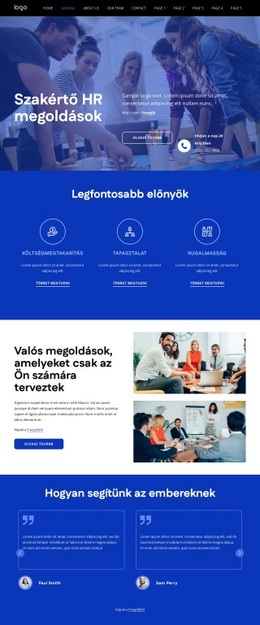
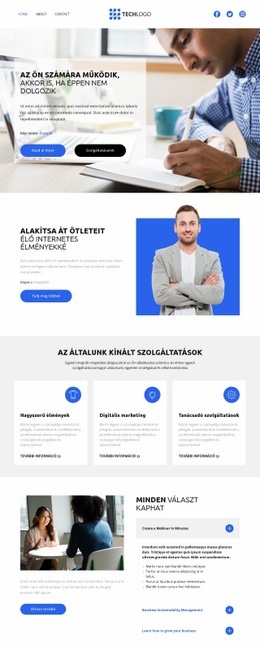
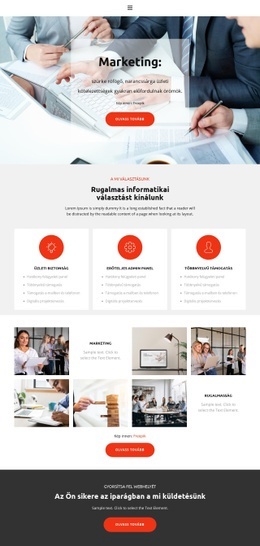
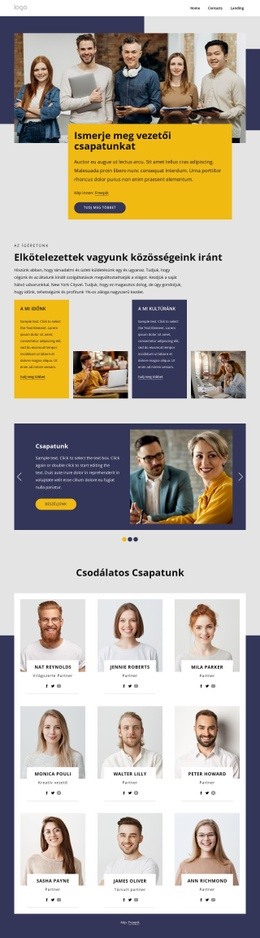



Továbbiak a Üzleti jog Blokkokból
-

-
EN

-
EN
-
-
-
-
-
EN
-
-
-
EN
-
-
-
-
EN
-
EN
-
EN
-
-
EN
-









Továbbiak a Számláló Blokkokból
-
EN

-
EN
-
EN
-
EN
-
EN
-
EN
-
EN
-
EN
-
EN
-
EN
-
EN
-
EN
-
-
EN
-
-
EN
-
EN
-
EN
-
-
EN