Wir berechnen den Gewinn Vorlage


Eine abgestufte Zählerreihe bietet mehr als ein gleichförmiges Raster
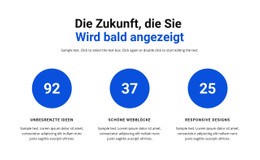
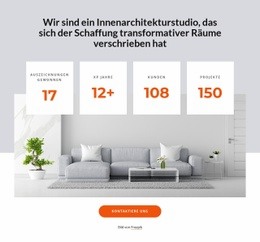
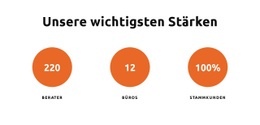
Das Design kombiniert einen kurzen erklärenden Textabsatz mit drei kreisförmigen Kennzahlen, doch sein markantestes Merkmal ist der Größenverlauf über die Reihe hinweg. Die Kreise verringern ihren Durchmesser von links nach rechts, sodass der Abschnitt eine sichtbare Progression aufweist, anstatt aus drei austauschbaren Badges zu bestehen. Hellgraue Innenflächen, dicke gelbe Konturen und fette schwarze Zahlen verbinden die Gestaltungselemente optisch miteinander, während der weiße Hintergrund verhindert, dass die Zahlenwerte überladen wirken.
Dadurch ist dieser Block eine lohnende Option, wenn eine Seite einen kompakten Statistik-Abschnitt mit klarem visuellem Rhythmus benötigt. Der Absatz bietet den Zahlen eine passende Einleitung, und der großzügige Weißraum schafft einen wohlproportionierten Übergang zur Zählerreihe. Im Vergleich zu einem regulären Kachel-Raster schaffen die Kreisformen und die abgestuften Größen eine fokussiertere Darstellung von Prozentwerten, während das Inhaltsmodell einfach und statisch bleibt. Das Design kann als Abschnittsoption unter Alternativen ausgewählt und an die umgebende Seite angepasst werden, ohne das grundlegende Zusammenspiel von Text und Kennzahlen zu verlieren. Die Block-Designs von Nicepage bieten weitere Optionen auf Abschnittsebene, doch diese Variante zeichnet sich spezifisch durch ihre drei Kreise, die gelben Konturen und die absteigende visuelle Staffelung aus.
Mit Nicepage anpassen
Wenn Sie Template Builder verwenden, können Sie Farben, Schriftarten, Kopf- und Fußzeilen, Layout, Spalten und andere Designelemente sowie Inhalte und Bilder anpassen.
Vorlage offline bearbeiten
2. Erstellen Sie eine neue Seite oder wählen Sie eine vorhandene aus
3. Klicken Sie auf Neuen Block hinzufügen, suchen Sie nach der ID 2609918 und klicken Sie auf die Eingabetaste
Vorlage online bearbeiten
Erstellen Sie fantastische Websites


Kostenloser Nicepage Builder
Schlüsselwörter
Mit einer fertigen Vorlage beginnen
Design für eine neue Seite auswählen
Verwenden Sie eine fertige Vorlage als Ausgangspunkt, anstatt jede Seite von Grund auf neu zu erstellen. Wenn Sie in Nicepage eine neue Seite hinzufügen, durchsuchen Sie die verfügbaren Designs, vergleichen Sie verschiedene Layouts und wählen Sie eine Option, die bereits zum allgemeinen Zweck und zur visuellen Ausrichtung Ihres Projekts passt.
Verschiedene Seitendesigns durchsuchen
Erkunden Sie Seitendesigns mithilfe der Suche, thematischer Kategorien, Designsets und der Vorschau der gesamten Seite. Die Sammlung enthält Layouts für verschiedene Themen und Seitenzwecke, sodass Sie Alternativen leichter vergleichen können, bevor Sie ein Design zur Anpassung auswählen.
Ausgewählte Vorlage anpassen
Nachdem Sie ein Design ausgewählt haben, erstellen Sie die Seite und bearbeiten Sie sie anschließend visuell in Nicepage. Ersetzen Sie den Demoinhalt, passen Sie Bilder, Typografie, Farben, Abschnitte und andere Elemente an und passen Sie das fertige Layout an Ihre eigenen Inhalte an, anstatt das Design von Grund auf neu zu erstellen.
Weitere Designrichtungen entdecken
Wenn die erste Option nicht optimal zu Ihrem Projekt passt, kehren Sie zur Designsammlung zurück und vergleichen Sie weitere Vorlagen, bevor Sie sich für ein Layout entscheiden. So ist die Vorlagenbibliothek nicht nur für eine schnellere Seitenerstellung nützlich, sondern auch, um verschiedene visuelle Ansätze zu erkunden und einen passenden Ausgangspunkt für ein neues Projekt zu finden.
Dieser Workflow bietet Ihnen Zugriff auf eine umfangreiche Sammlung vorgefertigter Designs, die Sie auswählen, vergleichen und an die Bedürfnisse jeder neuen Seite oder jedes Projekts anpassen können.

Mehr von Zähler Blöcken
-

-
EN
-
EN
-
EN
-
EN
-
-
EN
-
EN