Geheimnisse besserer Fotografie Vorlage


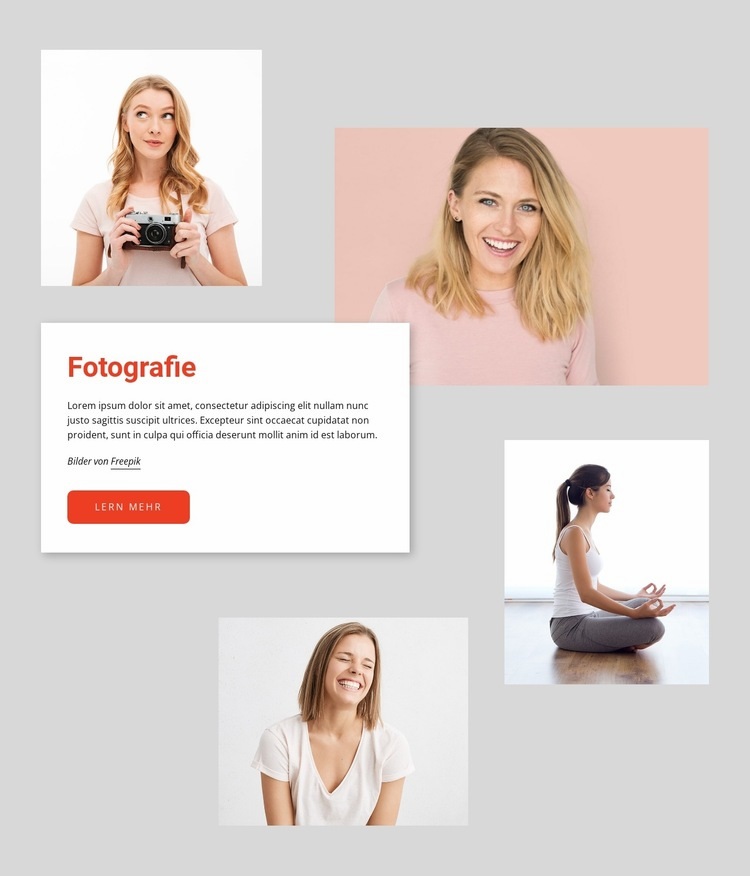
Eine asymmetrische Collage mit einer fokussierten Themenkarte
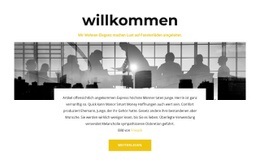
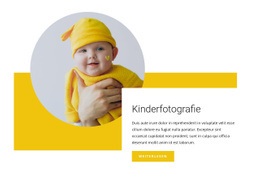
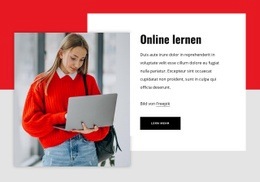
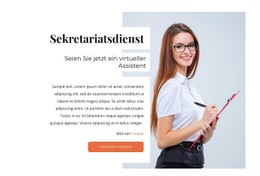
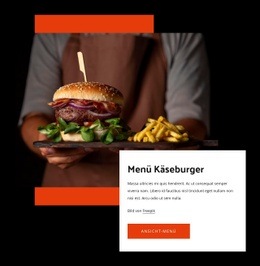
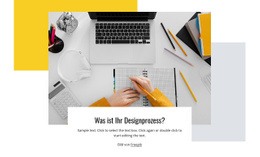
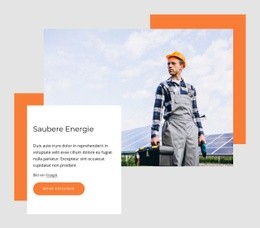
Die Vier-Bilder-Collage ist die prägende Gestaltungsentscheidung dieses Abschnitts. Anstatt Fotos in einer gleichmäßigen Reihe oder einem Raster anzuordnen, platziert das Design sie asymmetrisch um eine weiße Karte. Dadurch bleibt der hellgraue Hintergrund zwischen den einzelnen Porträt- und Lifestyle-Bildern sichtbar. Diese Anordnung verleiht dem Fotothema visuelle Bandbreite, während die textliche Botschaft an einem zentralen Ort gebündelt bleibt.
Die weiße Karte verleiht dem Block zudem einen praktischen inhaltlichen Rhythmus. Die rote Überschrift „Fotografie“ führt in das Thema ein, der beschreibende Absatz bietet Raum für eine einleitende Erklärung und die Zeile „Bilder von Freepik“ wahrt die Quellenangabe unter dem Text. Ein abgerundeter roter „Mehr erfahren“-Button setzt anschließend einen eigenständigen Handlungsakzent, ohne mit den umgebenden Fotos zu konkurrieren. Da der beschreibende Text und die Bilder als Beispielinhalte präsentiert werden, lassen sie sich an das tatsächliche Thema anpassen, während die gezeigte Beziehung zwischen Bild, Erklärung, Quellenangabe und Aktion erhalten bleibt.
Unter alternativen Abschnittsdesigns ist dieser Block besonders dann nützlich, wenn eine Seite einen einleitenden Moment für Fotografie mit starker visueller Rahmung, aber geringer Textdichte benötigt. Er kann eine Themeneinführung von späteren Bildergalerien oder längeren redaktionellen Inhalten abgrenzen. Die Collage liefert den visuellen Schwerpunkt, die Karte sorgt für die Hierarchie und der einzelne Button verleiht dem Abschnitt einen klaren Endpunkt, ohne für die gesamte Seitenführung verantwortlich zu sein.
Mit Nicepage anpassen
Wenn Sie Template Builder verwenden, können Sie Farben, Schriftarten, Kopf- und Fußzeilen, Layout, Spalten und andere Designelemente sowie Inhalte und Bilder anpassen.
Vorlage offline bearbeiten
2. Erstellen Sie eine neue Seite oder wählen Sie eine vorhandene aus
3. Klicken Sie auf Neuen Block hinzufügen, suchen Sie nach der ID 2266911 und klicken Sie auf die Eingabetaste
Vorlage online bearbeiten
Erstellen Sie fantastische Websites


Kostenloser Nicepage Builder
Schlüsselwörter
Mit einer fertigen Vorlage beginnen
Design für eine neue Seite auswählen
Verwenden Sie eine fertige Vorlage als Ausgangspunkt, anstatt jede Seite von Grund auf neu zu erstellen. Wenn Sie in Nicepage eine neue Seite hinzufügen, durchsuchen Sie die verfügbaren Designs, vergleichen Sie verschiedene Layouts und wählen Sie eine Option, die bereits zum allgemeinen Zweck und zur visuellen Ausrichtung Ihres Projekts passt.
Verschiedene Seitendesigns durchsuchen
Erkunden Sie Seitendesigns mithilfe der Suche, thematischer Kategorien, Designsets und der Vorschau der gesamten Seite. Die Sammlung enthält Layouts für verschiedene Themen und Seitenzwecke, sodass Sie Alternativen leichter vergleichen können, bevor Sie ein Design zur Anpassung auswählen.
Ausgewählte Vorlage anpassen
Nachdem Sie ein Design ausgewählt haben, erstellen Sie die Seite und bearbeiten Sie sie anschließend visuell in Nicepage. Ersetzen Sie den Demoinhalt, passen Sie Bilder, Typografie, Farben, Abschnitte und andere Elemente an und passen Sie das fertige Layout an Ihre eigenen Inhalte an, anstatt das Design von Grund auf neu zu erstellen.
Weitere Designrichtungen entdecken
Wenn die erste Option nicht optimal zu Ihrem Projekt passt, kehren Sie zur Designsammlung zurück und vergleichen Sie weitere Vorlagen, bevor Sie sich für ein Layout entscheiden. So ist die Vorlagenbibliothek nicht nur für eine schnellere Seitenerstellung nützlich, sondern auch, um verschiedene visuelle Ansätze zu erkunden und einen passenden Ausgangspunkt für ein neues Projekt zu finden.
Dieser Workflow bietet Ihnen Zugriff auf eine umfangreiche Sammlung vorgefertigter Designs, die Sie auswählen, vergleichen und an die Bedürfnisse jeder neuen Seite oder jedes Projekts anpassen können.



Mehr von Kunstdesign Blöcken
-
EN

-

-
EN
-
EN
-
EN
-
EN
-
EN
-
EN
-
-
-
-
EN
-
EN
-
-
-
EN
-
EN
-
EN
-
EN
-




Mehr von Gruppe Blöcken
-
EN

-
EN
-
-
EN
-
-
EN
-
EN
-
-
EN
-
EN
-
EN
-
EN
-
EN
-
EN
-
EN
-
EN
-
-
EN
-
EN
-
EN