Online-Sekretariat Vorlage


Ein zweigeteiltes Service-Design mit menschlichem visuellen Schwerpunkt
Der überzeugendste Grund für diesen Abschnitt ist die Art und Weise, wie er prägnante Service-Informationen mit einem einzelnen großen Porträt vereint, statt die Botschaft über ein dichtes Kachel-Raster zu verteilen. „Sekretariatsservice“ gibt dem Block ein klares Thema, und „Jetzt virtueller Assistent werden“ ergänzt eine deutliche inhaltliche Ausrichtung. Der beschreibende Absatz liefert den Kontext, während der Button „Mehr erfahren“ dem Aufbau einen definierten Abschluss verleiht. Diese Kombination eignet sich hervorragend für eine Seite, die eine fokussierte Einführung in eine Dienstleistung benötigt und dem umgebenden Inhalt gleichzeitig ausreichend Raum lässt.
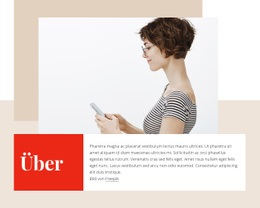
Das Verhältnis zwischen Bild und Text ist ebenso charakteristisch. Die Frau mit Klemmbrett fungiert auf der rechten Seite als menschlicher Blickfang, während die linken Bereiche die textliche Erklärung und die Handlungsaufforderung bereithalten. Das zarte Blaugrau hinter dem Porträt kontrastiert mit den weißen Textflächen, und die dezenten horizontalen Streifen erweitern die linke Komposition, ohne die Botschaft zu überlagern. Eine markante Serif-Überschrift schafft eine klare Hierarchie gegenüber dem kleineren serifenlosen Fließtext, und der orangefarbene, abgerundete Button setzt einen gezielten Akzent.
Im Vergleich zu alternativen Service-Abschnitten eignet sich diese Variante besonders dann, wenn das Design persönlich und redaktionell statt rein transaktionsorientiert wirken soll. Sie bietet ein vollständiges visuelles Arrangement für eine eigenständige Kernaussage auf Blockebene und hält nachfolgende Abschnitte für detailliertere Angebote, Nachweise oder Kontaktmöglichkeiten frei. Der statische Aufbau sorgt zudem dafür, dass das Design ohne Schieberegler, Reiter oder sonstige Interaktionselemente leicht verständlich bleibt.
Mit Nicepage anpassen
Wenn Sie Template Builder verwenden, können Sie Farben, Schriftarten, Kopf- und Fußzeilen, Layout, Spalten und andere Designelemente sowie Inhalte und Bilder anpassen.
Vorlage offline bearbeiten
2. Erstellen Sie eine neue Seite oder wählen Sie eine vorhandene aus
3. Klicken Sie auf Neuen Block hinzufügen, suchen Sie nach der ID 520314 und klicken Sie auf die Eingabetaste
Vorlage online bearbeiten
Erstellen Sie fantastische Websites


Kostenloser Nicepage Builder
Schlüsselwörter
Mit einer fertigen Vorlage beginnen
Design für eine neue Seite auswählen
Verwenden Sie eine fertige Vorlage als Ausgangspunkt, anstatt jede Seite von Grund auf neu zu erstellen. Wenn Sie in Nicepage eine neue Seite hinzufügen, durchsuchen Sie die verfügbaren Designs, vergleichen Sie verschiedene Layouts und wählen Sie eine Option, die bereits zum allgemeinen Zweck und zur visuellen Ausrichtung Ihres Projekts passt.
Verschiedene Seitendesigns durchsuchen
Erkunden Sie Seitendesigns mithilfe der Suche, thematischer Kategorien, Designsets und der Vorschau der gesamten Seite. Die Sammlung enthält Layouts für verschiedene Themen und Seitenzwecke, sodass Sie Alternativen leichter vergleichen können, bevor Sie ein Design zur Anpassung auswählen.
Ausgewählte Vorlage anpassen
Nachdem Sie ein Design ausgewählt haben, erstellen Sie die Seite und bearbeiten Sie sie anschließend visuell in Nicepage. Ersetzen Sie den Demoinhalt, passen Sie Bilder, Typografie, Farben, Abschnitte und andere Elemente an und passen Sie das fertige Layout an Ihre eigenen Inhalte an, anstatt das Design von Grund auf neu zu erstellen.
Weitere Designrichtungen entdecken
Wenn die erste Option nicht optimal zu Ihrem Projekt passt, kehren Sie zur Designsammlung zurück und vergleichen Sie weitere Vorlagen, bevor Sie sich für ein Layout entscheiden. So ist die Vorlagenbibliothek nicht nur für eine schnellere Seitenerstellung nützlich, sondern auch, um verschiedene visuelle Ansätze zu erkunden und einen passenden Ausgangspunkt für ein neues Projekt zu finden.
Dieser Workflow bietet Ihnen Zugriff auf eine umfangreiche Sammlung vorgefertigter Designs, die Sie auswählen, vergleichen und an die Bedürfnisse jeder neuen Seite oder jedes Projekts anpassen können.