Anwendung herunterladen Vorlage


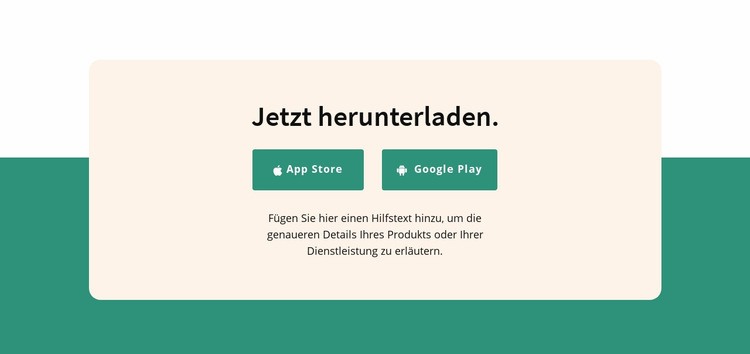
Eine kompakte App-Download-Option mit starkem visuellen Kontrast
Das Design vereint drei nützliche Eigenschaften für einen App-Download-Bereich: eine direkte Überschrift, zwei klar gekennzeichnete Plattform-Aktionen und einen ergänzenden Absatz, zusammengefasst in einer einzigen zentrierten Karte. Anstatt die Auswahl über eine breite Navigationszeile zu verteilen, bündelt es die Download-Aufforderung an einem einzigen visuellen Ort. Das macht den Block zu einer praktischen Option, wenn die Seite einen prägnanten Interaktionsbereich mit ausreichend umgebendem Raum benötigt, der ganz bewusst gestaltet wirkt.
Die hellcremefarbene Karte und der blaugrüne Hintergrund in voller Breite sind für diese Designentscheidung gleichermaßen wichtig. Die Karte schafft eine sanfte Innenfläche für die Botschaft, während das blaugrüne Farbfeld dem Abschnitt sichtbares Gewicht im Seitenfluss verleiht. Abgerundete Ecken und großzügige Abstände sorgen für Abgrenzung, ohne zusätzliche Komponenten einzuführen. Die kompakten grünen Schaltflächen setzen einen zweiten Akzent und machen die beiden Plattformziele unterhalb der Erklärung leicht vergleichbar.
Diese Anordnung eignet sich für Projekte, die sich einen Download-Aufruf mit mehr Präsenz als ein isoliertes Linkpaar wünschen, aber weniger Komplexität als ein größerer hervorgehobener Inhaltsbereich erfordern. Der statische Inhalt bleibt leicht anpassbar: Der Begleitabsatz kann ausgetauscht werden, die beiden Zielorte lassen sich mit den entsprechenden Plattformseiten verknüpfen und das visuelle Gleichgewicht bleibt erhalten. Sein Wert liegt in der Kombination aus direkter inhaltlicher Abdeckung, zentrierter Hierarchie und der markanten Gestaltung von Karte vor Hintergrund.
Mit Nicepage anpassen
Wenn Sie Template Builder verwenden, können Sie Farben, Schriftarten, Kopf- und Fußzeilen, Layout, Spalten und andere Designelemente sowie Inhalte und Bilder anpassen.
Vorlage offline bearbeiten
2. Erstellen Sie eine neue Seite oder wählen Sie eine vorhandene aus
3. Klicken Sie auf Neuen Block hinzufügen, suchen Sie nach der ID 488086 und klicken Sie auf die Eingabetaste
Vorlage online bearbeiten
Erstellen Sie fantastische Websites


Kostenloser Nicepage Builder
Schlüsselwörter
Mit einer fertigen Vorlage beginnen
Design für eine neue Seite auswählen
Verwenden Sie eine fertige Vorlage als Ausgangspunkt, anstatt jede Seite von Grund auf neu zu erstellen. Wenn Sie in Nicepage eine neue Seite hinzufügen, durchsuchen Sie die verfügbaren Designs, vergleichen Sie verschiedene Layouts und wählen Sie eine Option, die bereits zum allgemeinen Zweck und zur visuellen Ausrichtung Ihres Projekts passt.
Verschiedene Seitendesigns durchsuchen
Erkunden Sie Seitendesigns mithilfe der Suche, thematischer Kategorien, Designsets und der Vorschau der gesamten Seite. Die Sammlung enthält Layouts für verschiedene Themen und Seitenzwecke, sodass Sie Alternativen leichter vergleichen können, bevor Sie ein Design zur Anpassung auswählen.
Ausgewählte Vorlage anpassen
Nachdem Sie ein Design ausgewählt haben, erstellen Sie die Seite und bearbeiten Sie sie anschließend visuell in Nicepage. Ersetzen Sie den Demoinhalt, passen Sie Bilder, Typografie, Farben, Abschnitte und andere Elemente an und passen Sie das fertige Layout an Ihre eigenen Inhalte an, anstatt das Design von Grund auf neu zu erstellen.
Weitere Designrichtungen entdecken
Wenn die erste Option nicht optimal zu Ihrem Projekt passt, kehren Sie zur Designsammlung zurück und vergleichen Sie weitere Vorlagen, bevor Sie sich für ein Layout entscheiden. So ist die Vorlagenbibliothek nicht nur für eine schnellere Seitenerstellung nützlich, sondern auch, um verschiedene visuelle Ansätze zu erkunden und einen passenden Ausgangspunkt für ein neues Projekt zu finden.
Dieser Workflow bietet Ihnen Zugriff auf eine umfangreiche Sammlung vorgefertigter Designs, die Sie auswählen, vergleichen und an die Bedürfnisse jeder neuen Seite oder jedes Projekts anpassen können.

Mehr von Gruppe Blöcken
-
EN

-
-
-
EN
-
EN
-
EN
-
-
EN