Professionelles Fotografie-Portfolio Vorlage


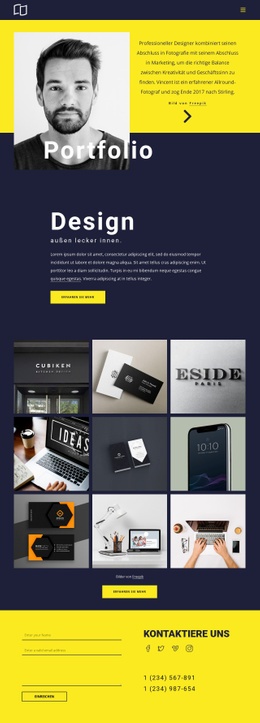
Ein zweigeteiltes Portfolio mit neun sichtbaren Arbeitsproben
Dieser Block bietet eine klare Alternative zu einem reinen Text-Portfolio oder einer ausgedehnten, unverbundenen Bilderwand. Sein linkes Feld liefert eine gezielte Einordnung der Fotografie über die Portfolio-Überschrift, begleitenden Text und den Button „Weiterlesen“. Die rechte Hälfte greift diese Erläuterung unmittelbar mit neun Bildkacheln auf, die in drei Dreierreihen angeordnet sind, sodass das Design sowohl Kontext als auch Beispiele in einem kompakten Bereich vereint.
Die gleichmäßige Teilung ist das Hauptargument für dieses Layout im Vergleich zu anderen Portfolio-Optionen. Sie verleiht dem geschriebenen Thema und der Bildersammlung eine vergleichbare visuelle Bedeutung, während die regelmäßige Galerie für eine geordnete Präsentation sorgt. Eng beschnittene Bilder erzeugen einen einheitlichen Rhythmus auf der rechten Seite, und das weiße Feld verhindert, dass die beschreibenden Inhalte vor dem dunklen anthrazitfarbenen Hintergrund untergehen.
Dieses Design eignet sich besonders für Projekte, die einen hervorgehobenen Fotografiebereich mit starkem redaktionellem Kontrast statt eines schlichten Miniaturansichten-Rasters erfordern. Die orangefarbene Überschrift „Fotografie“ setzt einen einprägsamen Akzent, und der schwarze rechteckige Button bietet einen klaren Einstiegspunkt zum Fortfahren, ohne die Bildersammlung zu dominieren. Die Kombination ist prägnant genug, um den Portfolio-Fokus auf einen Blick zu vermitteln, und zugleich so strukturiert, dass sie sich nahtlos zwischen andere Bereiche einfügt. Es ist das Zusammenspiel aus Thema, Erläuterung, Handlungsaufforderung und dem neunfachen Bildnachweis, das diesen Block zu einer unverwechselbaren Bereichsoption macht.
Mit Nicepage anpassen
Wenn Sie Template Builder verwenden, können Sie Farben, Schriftarten, Kopf- und Fußzeilen, Layout, Spalten und andere Designelemente sowie Inhalte und Bilder anpassen.
Vorlage offline bearbeiten
2. Erstellen Sie eine neue Seite oder wählen Sie eine vorhandene aus
3. Klicken Sie auf Neuen Block hinzufügen, suchen Sie nach der ID 54924 und klicken Sie auf die Eingabetaste
Vorlage online bearbeiten
Erstellen Sie fantastische Websites


Kostenloser Nicepage Builder
Schlüsselwörter
Mit einer fertigen Vorlage beginnen
Design für eine neue Seite auswählen
Verwenden Sie eine fertige Vorlage als Ausgangspunkt, anstatt jede Seite von Grund auf neu zu erstellen. Wenn Sie in Nicepage eine neue Seite hinzufügen, durchsuchen Sie die verfügbaren Designs, vergleichen Sie verschiedene Layouts und wählen Sie eine Option, die bereits zum allgemeinen Zweck und zur visuellen Ausrichtung Ihres Projekts passt.
Verschiedene Seitendesigns durchsuchen
Erkunden Sie Seitendesigns mithilfe der Suche, thematischer Kategorien, Designsets und der Vorschau der gesamten Seite. Die Sammlung enthält Layouts für verschiedene Themen und Seitenzwecke, sodass Sie Alternativen leichter vergleichen können, bevor Sie ein Design zur Anpassung auswählen.
Ausgewählte Vorlage anpassen
Nachdem Sie ein Design ausgewählt haben, erstellen Sie die Seite und bearbeiten Sie sie anschließend visuell in Nicepage. Ersetzen Sie den Demoinhalt, passen Sie Bilder, Typografie, Farben, Abschnitte und andere Elemente an und passen Sie das fertige Layout an Ihre eigenen Inhalte an, anstatt das Design von Grund auf neu zu erstellen.
Weitere Designrichtungen entdecken
Wenn die erste Option nicht optimal zu Ihrem Projekt passt, kehren Sie zur Designsammlung zurück und vergleichen Sie weitere Vorlagen, bevor Sie sich für ein Layout entscheiden. So ist die Vorlagenbibliothek nicht nur für eine schnellere Seitenerstellung nützlich, sondern auch, um verschiedene visuelle Ansätze zu erkunden und einen passenden Ausgangspunkt für ein neues Projekt zu finden.
Dieser Workflow bietet Ihnen Zugriff auf eine umfangreiche Sammlung vorgefertigter Designs, die Sie auswählen, vergleichen und an die Bedürfnisse jeder neuen Seite oder jedes Projekts anpassen können.



Mehr von Kunstdesign Blöcken
-
EN

-
EN

-
EN
-
EN
-
-
EN
-
EN
-
-
EN
-
EN
-
-
EN
-
-
-
-
EN
-
-
-
EN
-






Mehr von Teilt Blöcken
-
EN

-
EN
-
EN
-
EN
-
EN
-
EN
-
EN
-
EN
-
-
EN
-
EN
-
EN
-
EN
-
-
EN
-
EN
-
EN
-
EN
-
EN
-
EN