Arabisches Fastfood Vorlage


Eine geteilte Food-Präsentation mit markanter geschwungener Kante
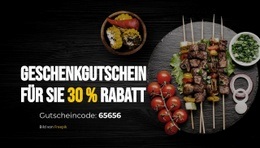
Der Block vereint mehrere gezielte Designentscheidungen, die ihn von einem herkömmlichen Text-Bild-Bereich abheben. Ein angerichtetes Spießgericht mit Gemüse und Sauce füllt die linke Seite aus, während rechts eine weiße Fläche für die Überschrift „Arabisches Fast Food“, eine ergänzende redaktionelle Aussage und eine Telefon-Kontaktzeile genutzt wird. Das Bild ist überwiegend in Graustufen gehalten, sodass das servierte Gericht den zentralen Farbakzent setzt, ohne dass ein unruhiger Hintergrund nötig wäre.
Die gelbe Akzentuierung von „Arabisch“ verleiht dem Titel einen deutlichen Blickfang, während der dunklere Schriftzug „Fast Food“ der Überschrift Halt und gute Lesbarkeit verleiht. Die asymmetrisch geschwungene Trennlinie ist ein weiteres prägendes Merkmal: Sie verbindet das Bild mit dem Textbereich, verhindert aber eine starre vertikale Teilung. Großzügiger Freiraum und die vertikale Zentrierung lassen den Block aufgeräumt und fokussiert wirken.
Dieses Design bietet sich an, wenn ein kulinarisches Thema auf einer Seite mit mehr visuellem Charakter als in einem gewöhnlichen rechteckigen Hero-Bereich eingeführt werden soll. Der Bereich integriert bereits eine kurze Einführung sowie einen direkten Telefonkontakt, sodass er das Thema rasch vermittelt und Speisekarten, Detailangebote und weitere Seiteninhalte den umliegenden Blöcken überlassen kann. Sein Mehrwert liegt im Zusammenspiel aus visueller Betonung, redaktionellem Rahmen, Akzenttypografie und einer klaren Kontaktplatzierung.
Mit Nicepage anpassen
Wenn Sie Template Builder verwenden, können Sie Farben, Schriftarten, Kopf- und Fußzeilen, Layout, Spalten und andere Designelemente sowie Inhalte und Bilder anpassen.
Vorlage offline bearbeiten
2. Erstellen Sie eine neue Seite oder wählen Sie eine vorhandene aus
3. Klicken Sie auf Neuen Block hinzufügen, suchen Sie nach der ID 533346 und klicken Sie auf die Eingabetaste
Vorlage online bearbeiten
Erstellen Sie fantastische Websites


Kostenloser Nicepage Builder
Schlüsselwörter
Mit einer fertigen Vorlage beginnen
Design für eine neue Seite auswählen
Verwenden Sie eine fertige Vorlage als Ausgangspunkt, anstatt jede Seite von Grund auf neu zu erstellen. Wenn Sie in Nicepage eine neue Seite hinzufügen, durchsuchen Sie die verfügbaren Designs, vergleichen Sie verschiedene Layouts und wählen Sie eine Option, die bereits zum allgemeinen Zweck und zur visuellen Ausrichtung Ihres Projekts passt.
Verschiedene Seitendesigns durchsuchen
Erkunden Sie Seitendesigns mithilfe der Suche, thematischer Kategorien, Designsets und der Vorschau der gesamten Seite. Die Sammlung enthält Layouts für verschiedene Themen und Seitenzwecke, sodass Sie Alternativen leichter vergleichen können, bevor Sie ein Design zur Anpassung auswählen.
Ausgewählte Vorlage anpassen
Nachdem Sie ein Design ausgewählt haben, erstellen Sie die Seite und bearbeiten Sie sie anschließend visuell in Nicepage. Ersetzen Sie den Demoinhalt, passen Sie Bilder, Typografie, Farben, Abschnitte und andere Elemente an und passen Sie das fertige Layout an Ihre eigenen Inhalte an, anstatt das Design von Grund auf neu zu erstellen.
Weitere Designrichtungen entdecken
Wenn die erste Option nicht optimal zu Ihrem Projekt passt, kehren Sie zur Designsammlung zurück und vergleichen Sie weitere Vorlagen, bevor Sie sich für ein Layout entscheiden. So ist die Vorlagenbibliothek nicht nur für eine schnellere Seitenerstellung nützlich, sondern auch, um verschiedene visuelle Ansätze zu erkunden und einen passenden Ausgangspunkt für ein neues Projekt zu finden.
Dieser Workflow bietet Ihnen Zugriff auf eine umfangreiche Sammlung vorgefertigter Designs, die Sie auswählen, vergleichen und an die Bedürfnisse jeder neuen Seite oder jedes Projekts anpassen können.