Intelligente Flasche Vorlage


Vorlage offline bearbeiten
2. Erstellen Sie eine neue Seite und suchen Sie nach der ID 13068
Vorlage online bearbeiten
Erstellen Sie fantastische Websites


Kostenloser Nicepage Builder
Schlüsselwörter
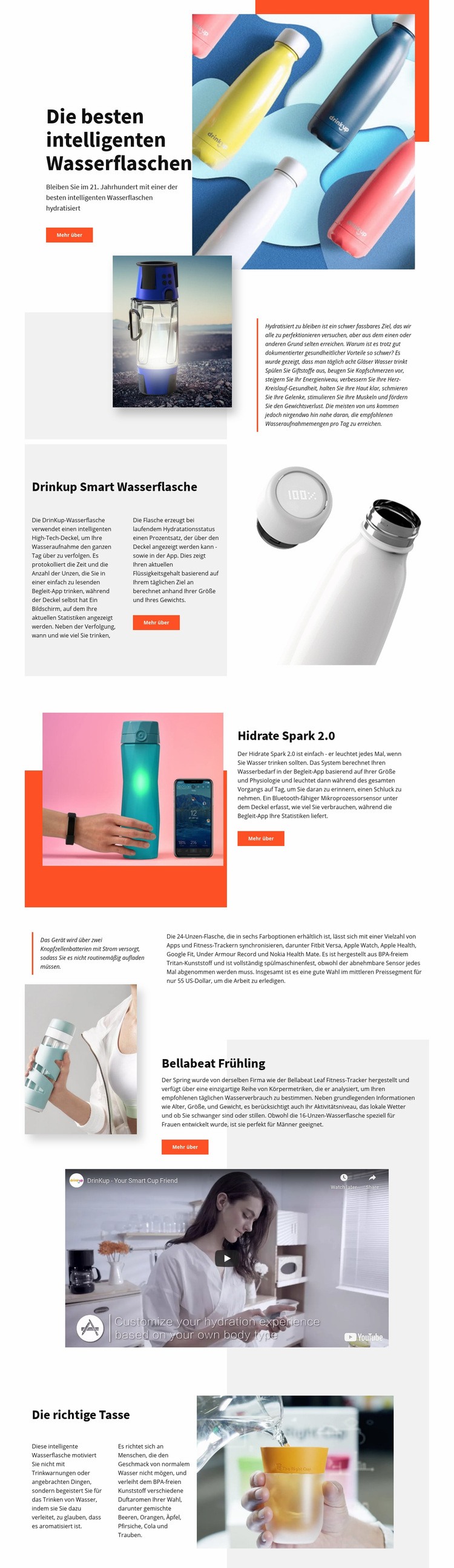
Vier namentlich genannte Trinkflaschen stellen die Produktentdeckung in den Mittelpunkt
Die Seite eröffnet mit einem direkten Kategorietitel, „Die besten smarten Trinkflaschen“, und unterstreicht diese Botschaft umgehend mit großformatiger Produktfotografie sowie einem dezenten Call-to-Action. Das prägnanteste Gestaltungsmerkmal ist die individuelle visuelle Bühne für vier konkrete Produkte: Drinkup Smart Water Bottle, Hidrate Spark 2.0, Bellabeat Spring und The Right Cup werden als eigenständige Präsentationen inszeniert, statt in einem standardisierten Katalograster unterzugehen.
Jeder Produktabschnitt verbindet Produktname, Beschreibungstext und Bildmaterial in einem abwechselnden Split-Layout. Dieses wiederkehrende Muster schafft verlässliche Konsistenz zum Vergleichen und sorgt zugleich dafür, dass jede Flasche als eigenständiges Highlight zur Geltung kommt. Ein kurzer begleitender Textblock schafft Luft zwischen den Produktgruppen, während der dunkle Videobereich ein anderes Präsentationsformat einführt, ohne die Produkterzählung zu überlagern. Korallenrote Akzente und helle Flächen unterstreichen die frische, endkundenorientierte Ausrichtung, während die großzügigen Layouts stets das Bildmaterial in den Vordergrund rücken.
Damit ist die Vorlage eine hervorragende Wahl für Projekte, die mehrere Trinkprodukte über visuelles Storytelling und kompakte Produktinformationen vorstellen möchten. Sie verzichtet bewusst auf dichte Spezifikationstabellen, Preisübersichten oder lange redaktionelle Fließtexte. Der Reiz des Designs liegt im Zusammenspiel aus bekannten Markennamen, bildstarken Abschnitten und einer intuitiven Führung durch ein handverlesenes, kompaktes Produktsortiment.
Mit Nicepage anpassen
Wenn Sie Template Builder verwenden, können Sie Farben, Schriftarten, Kopf- und Fußzeilen, Layout, Spalten und andere Designelemente sowie Inhalte und Bilder anpassen.
Mit einer fertigen Vorlage beginnen
Design für eine neue Seite auswählen
Verwenden Sie eine fertige Vorlage als Ausgangspunkt, anstatt jede Seite von Grund auf neu zu erstellen. Wenn Sie in Nicepage eine neue Seite hinzufügen, durchsuchen Sie die verfügbaren Designs, vergleichen Sie verschiedene Layouts und wählen Sie eine Option, die bereits zum allgemeinen Zweck und zur visuellen Ausrichtung Ihres Projekts passt.
Verschiedene Seitendesigns durchsuchen
Erkunden Sie Seitendesigns mithilfe der Suche, thematischer Kategorien, Designsets und der Vorschau der gesamten Seite. Die Sammlung enthält Layouts für verschiedene Themen und Seitenzwecke, sodass Sie Alternativen leichter vergleichen können, bevor Sie ein Design zur Anpassung auswählen.
Ausgewählte Vorlage anpassen
Nachdem Sie ein Design ausgewählt haben, erstellen Sie die Seite und bearbeiten Sie sie anschließend visuell in Nicepage. Ersetzen Sie den Demoinhalt, passen Sie Bilder, Typografie, Farben, Abschnitte und andere Elemente an und passen Sie das fertige Layout an Ihre eigenen Inhalte an, anstatt das Design von Grund auf neu zu erstellen.
Weitere Designrichtungen entdecken
Wenn die erste Option nicht optimal zu Ihrem Projekt passt, kehren Sie zur Designsammlung zurück und vergleichen Sie weitere Vorlagen, bevor Sie sich für ein Layout entscheiden. So ist die Vorlagenbibliothek nicht nur für eine schnellere Seitenerstellung nützlich, sondern auch, um verschiedene visuelle Ansätze zu erkunden und einen passenden Ausgangspunkt für ein neues Projekt zu finden.
Dieser Workflow bietet Ihnen Zugriff auf eine umfangreiche Sammlung vorgefertigter Designs, die Sie auswählen, vergleichen und an die Bedürfnisse jeder neuen Seite oder jedes Projekts anpassen können.