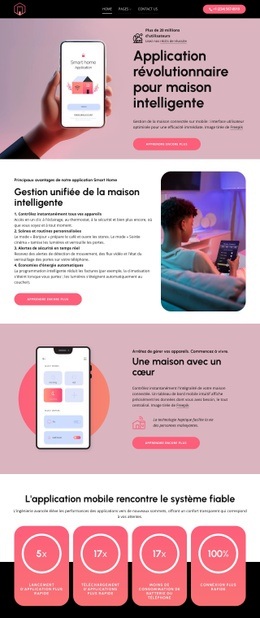
Bouteille intelligente Modèle


Modifier le modèle hors ligne
2. Créez une page et recherchez l'identifiant 13068
Modifier le modèle en ligne
Créez des sites Web géniaux


Nicepage Builder gratuit
Mots clés
Quatre modèles phares mettent l'exploration produit au centre de l'expérience
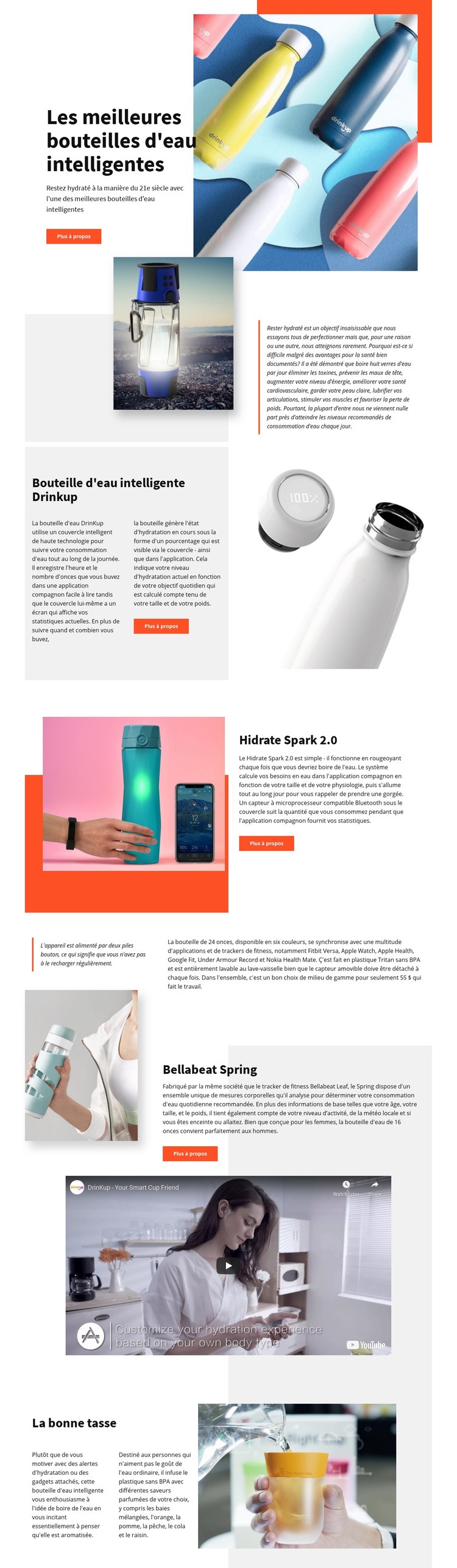
La page s'ouvre sur une affirmation limpide, « Les meilleures bouteilles d'eau connectées », rapidement étayée par de grandes photographies de produits et un bouton d'action discret. Sa particularité la plus marquante réside dans l'espace visuel dédié accordé à quatre produits précis : la Drinkup Smart Water Bottle, l'Hidrate Spark 2.0, la Bellabeat Spring et The Right Cup font l'objet de présentations distinctes plutôt que d'être comprimées dans une grille de catalogue générique.
Chaque section de produit réunit un nom, un descriptif soigné et des visuels au sein d'une composition alternée en split-screen. Ce motif répété offre une régularité idéale pour faciliter la comparaison tout en permettant à chaque gourde de rester le sujet principal. La courte déclaration explicative offre une respiration bienvenue entre les différents groupes de produits, tandis que la zone vidéo sur fond sombre introduit une modalité d'affichage différente sans nuire au récit produit. Les accents de couleur corail et les surfaces claires soulignent l'orientation grand public et dynamique, tandis que les mises en page aérées laissent toute la vedette aux photographies.
Ce modèle constitue ainsi une option idéale pour les projets désireux d'expliquer plusieurs produits d'hydratation au moyen d'un storytelling visuel et d'informations synthétiques. Il laisse délibérément de côté les spécifications denses, les grilles tarifaires ou les longs contenus éditoriaux. Tout l'attrait de cette mise en page repose sur l'alliance de noms de produits identifiables, de sections portées par l'image et d'un cheminement clair pour explorer une gamme restreinte et soignée de bouteilles.
Personnalisez avec Nicepage
Lorsque vous utilisez Générateur de modèles, vous pourrez ajuster les couleurs, les polices, l'en-tête et le texte, la mise en page, les colonnes et autres éléments de conception, ainsi que le contenu et les images.
Commencer avec un modèle prêt à l'emploi
Choisir un design pour une nouvelle page
Utilisez un modèle prêt à l'emploi comme point de départ au lieu de créer chaque page à partir d'une page blanche. Lorsque vous ajoutez une nouvelle page dans Nicepage, parcourez les designs disponibles, comparez les différentes mises en page et choisissez une option qui correspond déjà à l'objectif général et à l'orientation visuelle de votre projet.
Explorer différents designs de page
Explorez les Designs de page à l'aide de la recherche, des catégories thématiques, des ensembles de designs et des aperçus plein écran. La collection comprend des mises en page pour différents sujets et usages, ce qui facilite la comparaison des alternatives avant de sélectionner un design à personnaliser.
Personnaliser le modèle sélectionné
Après avoir choisi un design, créez la page et continuez à la modifier visuellement dans Nicepage. Remplacez le contenu de démonstration, ajustez les images, la typographie, les couleurs, les sections et autres éléments, et adaptez la mise en page prête à l'emploi à votre propre contenu au lieu de reconstruire le design depuis le début.
Explorer d'autres pistes de design
Si la première option ne correspond pas suffisamment à votre projet, retournez à la collection de modèles et comparez-en d'autres avant de choisir une mise en page. La bibliothèque de modèles s'avère ainsi utile non seulement pour créer des pages plus rapidement, mais aussi pour explorer différentes approches visuelles et trouver un point de départ adapté à un nouveau projet.
Ce processus vous donne accès à une vaste collection de designs prêts à l'emploi que vous pouvez sélectionner, comparer et personnaliser en fonction des besoins de chaque nouvelle page ou projet.