Webhosting-Unternehmen Vorlage



Vorlage offline bearbeiten
2. Erstellen Sie eine neue Seite und suchen Sie nach der ID 749340
Vorlage online bearbeiten
Erstellen Sie fantastische Websites


Kostenloser Nicepage Builder
Schlüsselwörter
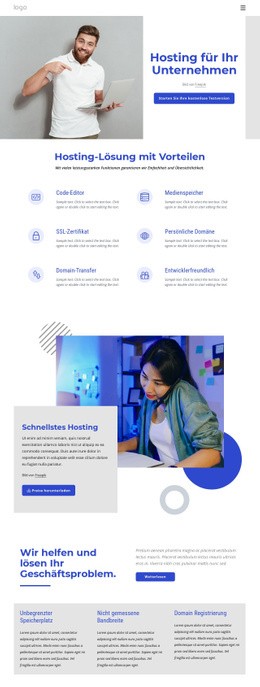
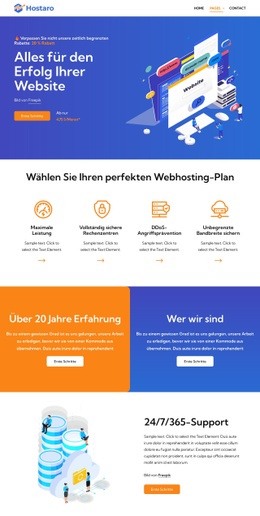
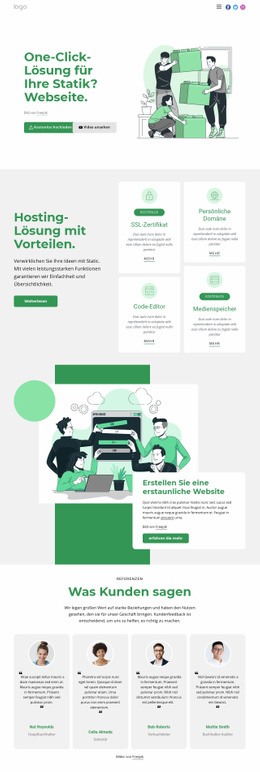
Sechs Leistungsmerkmale und drei Tarife machen dieses Design zur überzeugenden Hosting-Lösung
Die Anordnung der sechs Leistungsmerkmale verschafft diesem Design ein klares Profil: Das Hosting-Angebot wird nicht auf eine einzelne Schlagzeile oder eine pauschale Servicekarte reduziert. Code-Editor, Medienspeicher, SSL-Zertifikat, eigene Domain, Domain-Transfer und entwicklerfreundliche Werkzeuge greifen zentrale Praxisanforderungen in einem kompakten Bereich auf. Damit eignet sich die Vorlage optimal für Projekte, die Hosting über konkrete Möglichkeiten statt über dichte Fachtexte erklären möchten.
Der restliche Seitenverlauf ergänzt passende Inhalte, ohne diesen Fokus zu verlieren. Der Hero-Bereich setzt sofort auf Business-Hosting samt Testversions-Aufruf, während der Block „Schnellstes Hosting“ den Performance-Schwerpunkt betont. Drei Leistungskarten thematisieren Speicherplatz, Bandbreite und Domain-Registrierung und bieten so einen weiteren prägnanten Weg, den Leistungsumfang darzustellen. Vier nummerierte Elemente und vier FAQ-Fragen unterstützen Besucher, die vor dem Tarifvergleich weitere Orientierung benötigen.
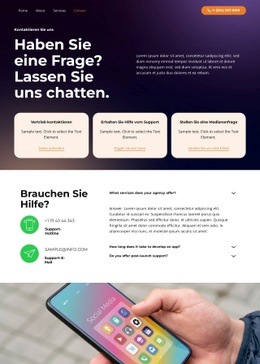
Das stärkste Auswahlargument ist die Kombination aus drei klar benannten Tarifen und mehreren Interaktionswegen. Karten für Basis, Fortgeschritten und Business schaffen einen übersichtlichen Vergleichsbereich mit „Jetzt kaufen“-Buttons, während der abschließende Kontaktblock direkte Anfragen über Kontaktdaten, Social-Links, E-Mail und ein Formular ermöglicht. Ein Projekt trifft mit diesem Design daher die richtige Wahl, wenn sowohl eine tarifgestützte Entscheidung als auch Raum für Beratung und Rückfragen gefragt sind. Abgerundete Karten, blaue geometrische Akzente und großflächige Fotos heben das Layout zudem deutlich von reinen Tabellen- oder Dashboard-Designs ab.
Mit Nicepage anpassen
Wenn Sie Template Builder verwenden, können Sie Farben, Schriftarten, Kopf- und Fußzeilen, Layout, Spalten und andere Designelemente sowie Inhalte und Bilder anpassen.
Mit einer fertigen Vorlage beginnen
Design für eine neue Seite auswählen
Verwenden Sie eine fertige Vorlage als Ausgangspunkt, anstatt jede Seite von Grund auf neu zu erstellen. Wenn Sie in Nicepage eine neue Seite hinzufügen, durchsuchen Sie die verfügbaren Designs, vergleichen Sie verschiedene Layouts und wählen Sie eine Option, die bereits zum allgemeinen Zweck und zur visuellen Ausrichtung Ihres Projekts passt.
Verschiedene Seitendesigns durchsuchen
Erkunden Sie Seitendesigns mithilfe der Suche, thematischer Kategorien, Designsets und der Vorschau der gesamten Seite. Die Sammlung enthält Layouts für verschiedene Themen und Seitenzwecke, sodass Sie Alternativen leichter vergleichen können, bevor Sie ein Design zur Anpassung auswählen.
Ausgewählte Vorlage anpassen
Nachdem Sie ein Design ausgewählt haben, erstellen Sie die Seite und bearbeiten Sie sie anschließend visuell in Nicepage. Ersetzen Sie den Demoinhalt, passen Sie Bilder, Typografie, Farben, Abschnitte und andere Elemente an und passen Sie das fertige Layout an Ihre eigenen Inhalte an, anstatt das Design von Grund auf neu zu erstellen.
Weitere Designrichtungen entdecken
Wenn die erste Option nicht optimal zu Ihrem Projekt passt, kehren Sie zur Designsammlung zurück und vergleichen Sie weitere Vorlagen, bevor Sie sich für ein Layout entscheiden. So ist die Vorlagenbibliothek nicht nur für eine schnellere Seitenerstellung nützlich, sondern auch, um verschiedene visuelle Ansätze zu erkunden und einen passenden Ausgangspunkt für ein neues Projekt zu finden.
Dieser Workflow bietet Ihnen Zugriff auf eine umfangreiche Sammlung vorgefertigter Designs, die Sie auswählen, vergleichen und an die Bedürfnisse jeder neuen Seite oder jedes Projekts anpassen können.