Snapchat Launchers Vorlage


Vorlage offline bearbeiten
2. Erstellen Sie eine neue Seite und suchen Sie nach der ID 12789
Vorlage online bearbeiten
Erstellen Sie fantastische Websites


Kostenloser Nicepage Builder
Schlüsselwörter
Produktbilder und redaktionelle Abschnitte verleihen diesem Design einen klaren Standpunkt
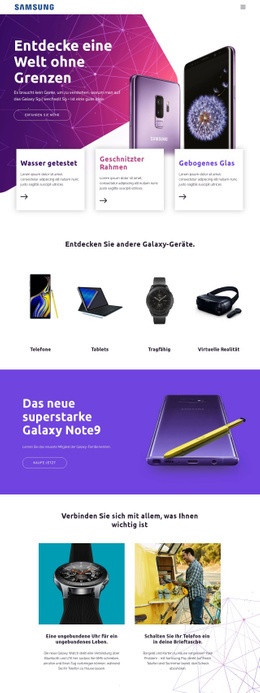
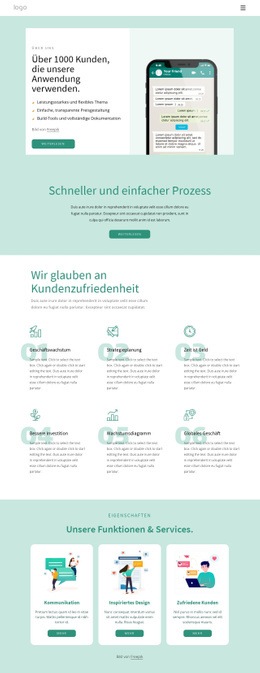
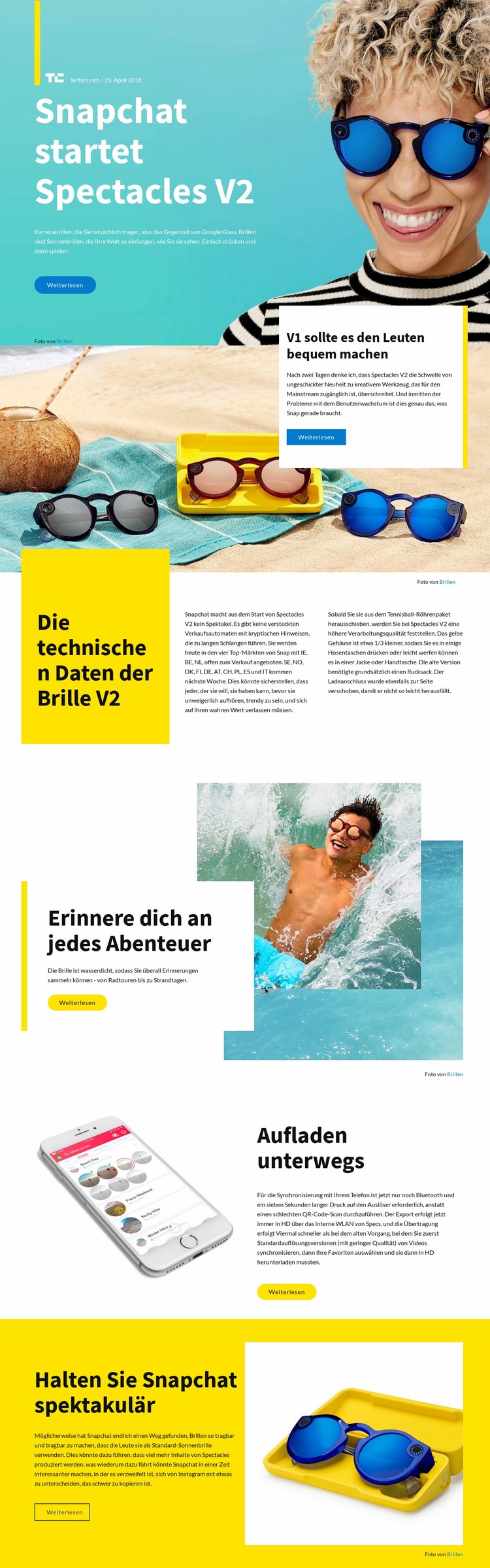
Großformatige Lifestyle-Fotografie, Produktbilder und prägnante redaktionelle Textauszüge machen Snapchat Launchers weitaus spezifischer als ein gewöhnliches Technologie-Landingpage-Layout. Der türkise Hero-Bereich führt sofort in das Thema Spectacles V2 ein, während die weiße Rezensionskarte vor fotografischem Hintergrund einen meinungsbetonten Tonfall etabliert. Die gelbe Fläche für technische Daten setzt anschließend einen neuen visuellen Akzent und gibt Verfügbarkeit sowie Verarbeitungsqualität einen festen Platz im Storytelling.
Das Design greift zudem praxisnahe Produktthemen auf, ohne seinen redaktionellen Charakter einzubüßen. Ein geteilter Abschnitt verknüpft Wasserbeständigkeit mit Outdoor-Bildern, und ein weiterer kombiniert eine Smartphone-Illustration mit Hinweisen zu Bluetooth-Synchronisierung sowie HD-Export über integriertes WLAN. Das kompaktere Lade-Etui fügt sich harmonisch in die Erzählung über Produktverbesserungen ein, statt als isolierte Aufzählung technischer Daten zu erscheinen. Ein abschließender gelber Block neben einer großen Produktabbildung führt den Blick wieder auf die umfassendere Produktstrategie von Snapchat zurück.
Dadurch empfiehlt sich die Vorlage immer dann, wenn eine Technologieseite ein Produkt durch visuellen Kontext, Testberichte und abschnittsbezogene Highlights verständlich machen soll. Ihre größte Stärke liegt im Zusammenspiel von Magazin-Layout und Produktnachweisen: Kräftige Farbflächen ziehen die Blicke auf sich, während Freiräume und knappe Textbereiche Raum für verlinkte Vollbeiträge bieten. Es ist eine zielgerichtete Designoption für redaktionelle Produktberichte – kein vorgefertigter Komplettauftritt für eine ganze Website.
Mit Nicepage anpassen
Wenn Sie Template Builder verwenden, können Sie Farben, Schriftarten, Kopf- und Fußzeilen, Layout, Spalten und andere Designelemente sowie Inhalte und Bilder anpassen.
Mit einer fertigen Vorlage beginnen
Design für eine neue Seite auswählen
Verwenden Sie eine fertige Vorlage als Ausgangspunkt, anstatt jede Seite von Grund auf neu zu erstellen. Wenn Sie in Nicepage eine neue Seite hinzufügen, durchsuchen Sie die verfügbaren Designs, vergleichen Sie verschiedene Layouts und wählen Sie eine Option, die bereits zum allgemeinen Zweck und zur visuellen Ausrichtung Ihres Projekts passt.
Verschiedene Seitendesigns durchsuchen
Erkunden Sie Seitendesigns mithilfe der Suche, thematischer Kategorien, Designsets und der Vorschau der gesamten Seite. Die Sammlung enthält Layouts für verschiedene Themen und Seitenzwecke, sodass Sie Alternativen leichter vergleichen können, bevor Sie ein Design zur Anpassung auswählen.
Ausgewählte Vorlage anpassen
Nachdem Sie ein Design ausgewählt haben, erstellen Sie die Seite und bearbeiten Sie sie anschließend visuell in Nicepage. Ersetzen Sie den Demoinhalt, passen Sie Bilder, Typografie, Farben, Abschnitte und andere Elemente an und passen Sie das fertige Layout an Ihre eigenen Inhalte an, anstatt das Design von Grund auf neu zu erstellen.
Weitere Designrichtungen entdecken
Wenn die erste Option nicht optimal zu Ihrem Projekt passt, kehren Sie zur Designsammlung zurück und vergleichen Sie weitere Vorlagen, bevor Sie sich für ein Layout entscheiden. So ist die Vorlagenbibliothek nicht nur für eine schnellere Seitenerstellung nützlich, sondern auch, um verschiedene visuelle Ansätze zu erkunden und einen passenden Ausgangspunkt für ein neues Projekt zu finden.
Dieser Workflow bietet Ihnen Zugriff auf eine umfangreiche Sammlung vorgefertigter Designs, die Sie auswählen, vergleichen und an die Bedürfnisse jeder neuen Seite oder jedes Projekts anpassen können.