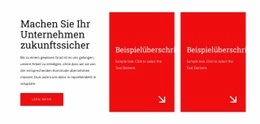
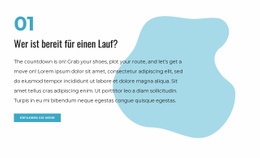
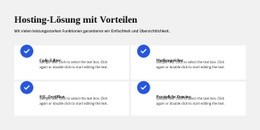
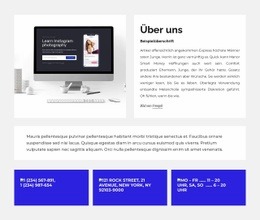
Überschrift und Form Vorlage


Ein zentriertes Statement mit markantem diagonalem Abschluss
Der Block vereint ein kompaktes Label „Kreative Macher“, ein kleines Wellen-Icon und ein großes Kooperations-Statement in einer zentrierten vertikalen Anordnung. Statt die Botschaft auf Cards oder mehrere Inhaltsspalten aufzuteilen, lenkt er fast die gesamte Aufmerksamkeit auf die Überschrift. Der korallenrote Hintergrund verstärkt diesen Fokus, während das hellere diagonale Band an der Unterkante verhindert, dass der Abschnitt wie ein flaches Rechteck wirkt. Weiße Typografie sichert den Kontrast und verbindet den langen Satz optisch vom Label bis zur Hauptüberschrift.
Diese Kombination lässt das Design unter vorgefertigten Abschnittsalternativen klar hervorstechen. Es eignet sich ideal für Seiten, die eine einleitende Botschaft zu Kreativdienstleistungen mit mehr visuellem Charakter als ein reiner Textblock benötigen – jedoch ohne Galerie, Raster oder Promotion-Elemente, die mit dem Einstieg konkurrieren würden. Das Wellen-Icon dient als dezenter Wiedererkennungspunkt, und die großzügigen vertikalen Abstände geben der Überschrift den nötigen Raum, um als primäres visuelles Element zu wirken.
Der Block entfaltet seinen größten Nutzen dort, wo umliegende Inhalte die Details nach diesem Statement liefern. Andere Abschnitte können Leistungen erläutern, Arbeitsproben zeigen oder einen klaren Interaktionsweg bereitstellen, während dieses wiederverwendbare Design das Kooperationsthema und die visuelle Tonalität vorgibt. Sein Mehrwert liegt im fokussierten Wording, der zentrierten Hierarchie, dem Kontrast aus Korallenrot und Weiß sowie der diagonalen Hintergrundgestaltung, die gemeinsam eine prägnante Lösung für den Abschnitt bilden.
Mit Nicepage anpassen
Wenn Sie Template Builder verwenden, können Sie Farben, Schriftarten, Kopf- und Fußzeilen, Layout, Spalten und andere Designelemente sowie Inhalte und Bilder anpassen.
Vorlage offline bearbeiten
2. Erstellen Sie eine neue Seite oder wählen Sie eine vorhandene aus
3. Klicken Sie auf Neuen Block hinzufügen, suchen Sie nach der ID 495977 und klicken Sie auf die Eingabetaste
Vorlage online bearbeiten
Erstellen Sie fantastische Websites


Kostenloser Nicepage Builder
Schlüsselwörter
Mit einer fertigen Vorlage beginnen
Design für eine neue Seite auswählen
Verwenden Sie eine fertige Vorlage als Ausgangspunkt, anstatt jede Seite von Grund auf neu zu erstellen. Wenn Sie in Nicepage eine neue Seite hinzufügen, durchsuchen Sie die verfügbaren Designs, vergleichen Sie verschiedene Layouts und wählen Sie eine Option, die bereits zum allgemeinen Zweck und zur visuellen Ausrichtung Ihres Projekts passt.
Verschiedene Seitendesigns durchsuchen
Erkunden Sie Seitendesigns mithilfe der Suche, thematischer Kategorien, Designsets und der Vorschau der gesamten Seite. Die Sammlung enthält Layouts für verschiedene Themen und Seitenzwecke, sodass Sie Alternativen leichter vergleichen können, bevor Sie ein Design zur Anpassung auswählen.
Ausgewählte Vorlage anpassen
Nachdem Sie ein Design ausgewählt haben, erstellen Sie die Seite und bearbeiten Sie sie anschließend visuell in Nicepage. Ersetzen Sie den Demoinhalt, passen Sie Bilder, Typografie, Farben, Abschnitte und andere Elemente an und passen Sie das fertige Layout an Ihre eigenen Inhalte an, anstatt das Design von Grund auf neu zu erstellen.
Weitere Designrichtungen entdecken
Wenn die erste Option nicht optimal zu Ihrem Projekt passt, kehren Sie zur Designsammlung zurück und vergleichen Sie weitere Vorlagen, bevor Sie sich für ein Layout entscheiden. So ist die Vorlagenbibliothek nicht nur für eine schnellere Seitenerstellung nützlich, sondern auch, um verschiedene visuelle Ansätze zu erkunden und einen passenden Ausgangspunkt für ein neues Projekt zu finden.
Dieser Workflow bietet Ihnen Zugriff auf eine umfangreiche Sammlung vorgefertigter Designs, die Sie auswählen, vergleichen und an die Bedürfnisse jeder neuen Seite oder jedes Projekts anpassen können.




Mehr von Text Blöcken
-
EN

-
EN
-
EN
-
EN
-
EN
-
EN
-
EN
-
EN