Tolles Story-Design Vorlage


Ein ausgewogenes Layout für Geschichte und Kompetenzen bietet eine markante Abschnitts-Variante
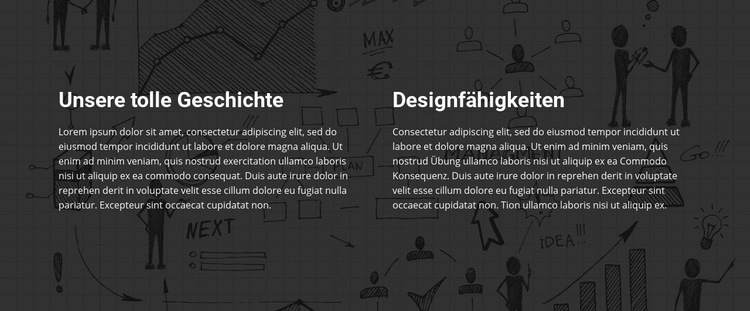
Das Design besticht durch die Kombination aus zwei gleichwertigen Textspalten und einem stimmungsvollen illustrierten Hintergrund. Statt einen Über-uns-Absatz über eine separate Kompetenzliste zu stapeln, platziert es „Unsere großartige Geschichte“ und „Design-Fähigkeiten“ nebeneinander, wobei jede Überschrift fest mit einem eigenen Absatz verknüpft ist. Diese Entscheidung verleiht dem Abschnitt einen kompakten Aufbau und behält gleichzeitig zwei klar voneinander getrennte Aussagen bei.
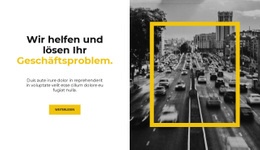
Das dunkle, monochrome Bild sorgt für visuelle Atmosphäre, doch die kräftige Überlagerung verhindert, dass es den Inhalt überdeckt. Die weiße Typografie erzeugt einen klaren Kontrast, und der großzügige Abstand zwischen den Spalten gibt der Komposition Raum zum Atmen. Bei rein statischer Interaktion entsteht der Charakter des Abschnitts aus der Balance zwischen Bild und Text, der parallelen Überschriftenstruktur und der gleichmäßigen visuellen Gewichtung beider Themen.
Dadurch wird der Block zu einer praktischen Option, wenn eine Seite Entstehungsgeschichte und Fähigkeiten gemeinsam präsentieren soll, ohne auf ein größeres Kachel-Raster oder einen langen einspaltigen Fließtext zurückzugreifen. Er lässt sich harmonisch mit anderen Abschnittsdesigns kombinieren, die für Hero-Bereiche, Portfolios, Testimonials oder Kontaktdaten zuständig sind. Die Wahl basiert daher auf seiner spezifischen inhaltlichen Ausrichtung und visuellen Struktur – nicht auf dem Anspruch, dass ein einzelner Block eine ganze Website abdeckt. Mit den Block-Designs von Nicepage lassen sich weitere Ausrichtungen auf Abschnittsebene vergleichen, um die passendste Variante zu finden.
Mit Nicepage anpassen
Wenn Sie Template Builder verwenden, können Sie Farben, Schriftarten, Kopf- und Fußzeilen, Layout, Spalten und andere Designelemente sowie Inhalte und Bilder anpassen.
Vorlage offline bearbeiten
2. Erstellen Sie eine neue Seite oder wählen Sie eine vorhandene aus
3. Klicken Sie auf Neuen Block hinzufügen, suchen Sie nach der ID 42513 und klicken Sie auf die Eingabetaste
Vorlage online bearbeiten
Erstellen Sie fantastische Websites


Kostenloser Nicepage Builder
Schlüsselwörter
Mit einer fertigen Vorlage beginnen
Design für eine neue Seite auswählen
Verwenden Sie eine fertige Vorlage als Ausgangspunkt, anstatt jede Seite von Grund auf neu zu erstellen. Wenn Sie in Nicepage eine neue Seite hinzufügen, durchsuchen Sie die verfügbaren Designs, vergleichen Sie verschiedene Layouts und wählen Sie eine Option, die bereits zum allgemeinen Zweck und zur visuellen Ausrichtung Ihres Projekts passt.
Verschiedene Seitendesigns durchsuchen
Erkunden Sie Seitendesigns mithilfe der Suche, thematischer Kategorien, Designsets und der Vorschau der gesamten Seite. Die Sammlung enthält Layouts für verschiedene Themen und Seitenzwecke, sodass Sie Alternativen leichter vergleichen können, bevor Sie ein Design zur Anpassung auswählen.
Ausgewählte Vorlage anpassen
Nachdem Sie ein Design ausgewählt haben, erstellen Sie die Seite und bearbeiten Sie sie anschließend visuell in Nicepage. Ersetzen Sie den Demoinhalt, passen Sie Bilder, Typografie, Farben, Abschnitte und andere Elemente an und passen Sie das fertige Layout an Ihre eigenen Inhalte an, anstatt das Design von Grund auf neu zu erstellen.
Weitere Designrichtungen entdecken
Wenn die erste Option nicht optimal zu Ihrem Projekt passt, kehren Sie zur Designsammlung zurück und vergleichen Sie weitere Vorlagen, bevor Sie sich für ein Layout entscheiden. So ist die Vorlagenbibliothek nicht nur für eine schnellere Seitenerstellung nützlich, sondern auch, um verschiedene visuelle Ansätze zu erkunden und einen passenden Ausgangspunkt für ein neues Projekt zu finden.
Dieser Workflow bietet Ihnen Zugriff auf eine umfangreiche Sammlung vorgefertigter Designs, die Sie auswählen, vergleichen und an die Bedürfnisse jeder neuen Seite oder jedes Projekts anpassen können.

Mehr von Teilt Blöcken
-
EN
-
EN

-
EN
-
EN
-
EN
-
EN
-
EN
-
EN
-
-
EN
-
EN
-
EN
-
EN
-
EN
-
-
EN
-
EN
-
-
EN
-
EN