Adressen unserer Filialen Vorlage


Vorlage offline bearbeiten
2. Erstellen Sie eine neue Seite und suchen Sie nach der ID 4671633
Vorlage online bearbeiten
Erstellen Sie fantastische Websites


Kostenloser Nicepage Builder
Schlüsselwörter
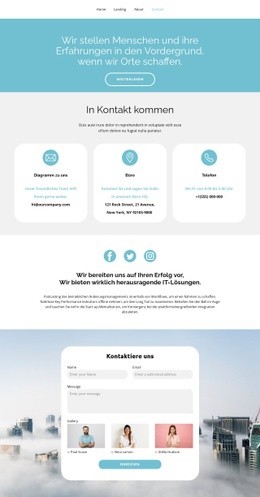
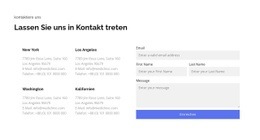
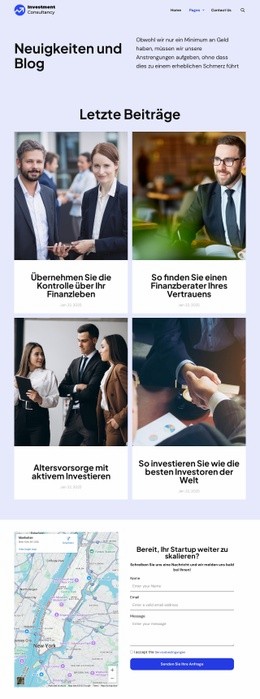
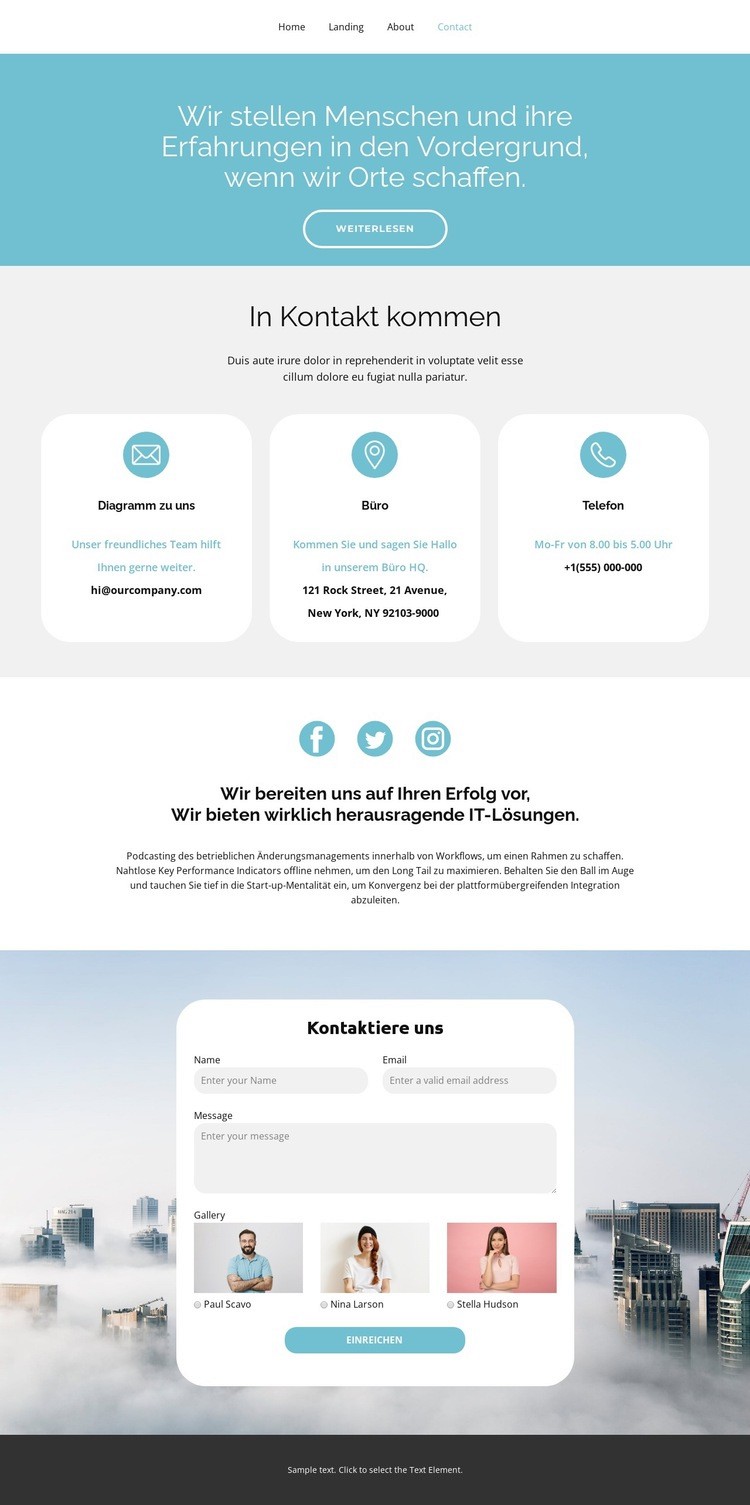
Drei Kontaktwege und ein visuelles Formular verleihen diesem Design ein klares Profil
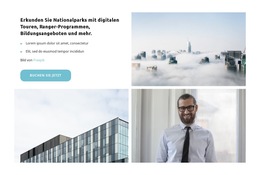
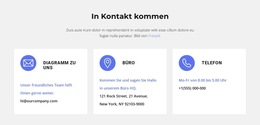
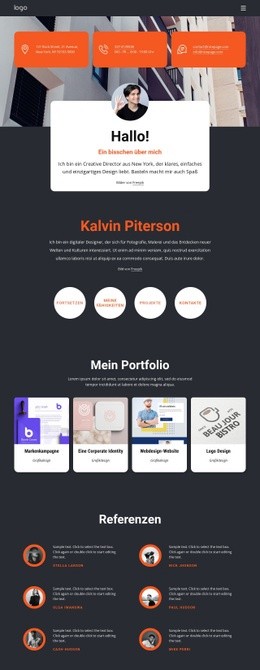
Der wichtigste Grund für dieses Design ist die Abdeckung mehrerer Kontaktbedürfnisse, ohne die Seite visuell zu überfrachten. Der architektonische Hero-Bereich sorgt für ein einprägsames Einstiegsbild und eine zukunftsorientierte Botschaft, während die abgerundete Schaltfläche „Mehr erfahren“ der Einleitung eine kompakte Handlungsmöglichkeit bietet. Darunter machen die drei Informationskarten Chat, Büro und Telefon sofort unterscheidbar – ideal für Projekte, die mehrere Wege zur Kontaktaufnahme bereitstellen möchten.
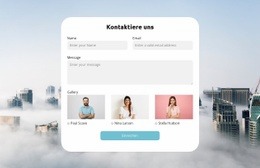
Die Seite verknüpft zudem praktische Kontaktdaten mit einer dezenten Social-Media-Präsenz. Links zu Facebook, Twitter und Instagram befinden sich über einer zentrierten Aussage zu IT-Lösungen, sodass das Design sowohl direkte Kommunikation als auch übergeordnete Markenberührungspunkte unterstützt. Das abschließende Formular hebt sich von herkömmlichen Nachrichtenfeldern ab: Es kombiniert Felder für Name, E-Mail und Nachricht mit einer auswählbaren Galerie aus drei beschrifteten Bildoptionen. Diese Struktur eignet sich besonders für Kontaktabläufe, bei denen Besucher vor dem Absenden einer Anfrage visuell eine Auswahl treffen sollen. Hellblaue und graue Flächen, blaugrüne Akzente, abgerundete weiße Karten und Fotohintergründe halten den Auftritt zugänglich und wahren zugleich einen geschäftlichen Ton. Als Vorlage überzeugt das Design vor allem dann, wenn eine Kontaktseite ein ausdrucksstarkes Eingangsbild, kategorisierte Details, Social-Media-Links und einen klar gegliederten Anfragebereich ausgewogen vereinen soll.
Mit Nicepage anpassen
Wenn Sie Template Builder verwenden, können Sie Farben, Schriftarten, Kopf- und Fußzeilen, Layout, Spalten und andere Designelemente sowie Inhalte und Bilder anpassen.
Mit einer fertigen Vorlage beginnen
Design für eine neue Seite auswählen
Verwenden Sie eine fertige Vorlage als Ausgangspunkt, anstatt jede Seite von Grund auf neu zu erstellen. Wenn Sie in Nicepage eine neue Seite hinzufügen, durchsuchen Sie die verfügbaren Designs, vergleichen Sie verschiedene Layouts und wählen Sie eine Option, die bereits zum allgemeinen Zweck und zur visuellen Ausrichtung Ihres Projekts passt.
Verschiedene Seitendesigns durchsuchen
Erkunden Sie Seitendesigns mithilfe der Suche, thematischer Kategorien, Designsets und der Vorschau der gesamten Seite. Die Sammlung enthält Layouts für verschiedene Themen und Seitenzwecke, sodass Sie Alternativen leichter vergleichen können, bevor Sie ein Design zur Anpassung auswählen.
Ausgewählte Vorlage anpassen
Nachdem Sie ein Design ausgewählt haben, erstellen Sie die Seite und bearbeiten Sie sie anschließend visuell in Nicepage. Ersetzen Sie den Demoinhalt, passen Sie Bilder, Typografie, Farben, Abschnitte und andere Elemente an und passen Sie das fertige Layout an Ihre eigenen Inhalte an, anstatt das Design von Grund auf neu zu erstellen.
Weitere Designrichtungen entdecken
Wenn die erste Option nicht optimal zu Ihrem Projekt passt, kehren Sie zur Designsammlung zurück und vergleichen Sie weitere Vorlagen, bevor Sie sich für ein Layout entscheiden. So ist die Vorlagenbibliothek nicht nur für eine schnellere Seitenerstellung nützlich, sondern auch, um verschiedene visuelle Ansätze zu erkunden und einen passenden Ausgangspunkt für ein neues Projekt zu finden.
Dieser Workflow bietet Ihnen Zugriff auf eine umfangreiche Sammlung vorgefertigter Designs, die Sie auswählen, vergleichen und an die Bedürfnisse jeder neuen Seite oder jedes Projekts anpassen können.

Design-Set (18)
-

-
-
EN
-
EN
-
-
-
EN
-
EN
-
EN
-
EN
-
EN
-
EN
-
EN
-
EN