Bauausschreibung Vorlage


Ungleich große Bildbereiche bieten ein markantes redaktionelles Layout
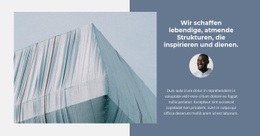
Das Design zeichnet sich dadurch aus, wie es zwei verwandten Architekturfotografien unterschiedlich viel Raum gibt. Das breitere linke Panel enthält den Kontextabsatz unter seinem Bild, während das schmalere rechte Panel die Überschrift „Aktuelle Wolkenkratzer-Nachrichten und Architektur“ neben einem zweiten Bild konzentriert bündelt. Schieferblau auf der linken und Weiß auf der rechten Seite verstärken diesen Unterschied und erzeugen einen Abschnitt mit einer klaren visuellen Führung statt einer Reihe gleichförmiger Cards.
Diese Kombination macht den Block besonders attraktiv, wenn eine Seite einen kompakten Architektur- oder Bau-Beitrag benötigt, der sowohl Kontext als auch Akzentuierung bietet. Er bietet einen stärkeren redaktionellen Kontrast als eine einfache Textspalte und eine fokussiertere thematische Darstellung als ein breites Bilder-Grid. Die zurückhaltende Typografie, der großzügige Weißraum und das kleine runde Icon verhindern, dass die beiden Bereiche optisch überladen wirken. Da die Interaktion statisch ist, bleibt der Entwurf ganz auf das feste Zusammenspiel von Bild, Textabsatz, Überschrift und Farbfläche ausgerichtet. Er eignet sich hervorragend als Abschnittsvariante, wenn die umgebende Seite ein geordnetes, bildgeführtes Element verlangt, ohne dass dafür ein Slider, Galerie-Bedienelemente oder komplexe Komponenten nötig sind.
Mit Nicepage anpassen
Wenn Sie Template Builder verwenden, können Sie Farben, Schriftarten, Kopf- und Fußzeilen, Layout, Spalten und andere Designelemente sowie Inhalte und Bilder anpassen.
Vorlage offline bearbeiten
2. Erstellen Sie eine neue Seite oder wählen Sie eine vorhandene aus
3. Klicken Sie auf Neuen Block hinzufügen, suchen Sie nach der ID 980880 und klicken Sie auf die Eingabetaste
Vorlage online bearbeiten
Erstellen Sie fantastische Websites


Kostenloser Nicepage Builder
Schlüsselwörter
Mit einer fertigen Vorlage beginnen
Design für eine neue Seite auswählen
Verwenden Sie eine fertige Vorlage als Ausgangspunkt, anstatt jede Seite von Grund auf neu zu erstellen. Wenn Sie in Nicepage eine neue Seite hinzufügen, durchsuchen Sie die verfügbaren Designs, vergleichen Sie verschiedene Layouts und wählen Sie eine Option, die bereits zum allgemeinen Zweck und zur visuellen Ausrichtung Ihres Projekts passt.
Verschiedene Seitendesigns durchsuchen
Erkunden Sie Seitendesigns mithilfe der Suche, thematischer Kategorien, Designsets und der Vorschau der gesamten Seite. Die Sammlung enthält Layouts für verschiedene Themen und Seitenzwecke, sodass Sie Alternativen leichter vergleichen können, bevor Sie ein Design zur Anpassung auswählen.
Ausgewählte Vorlage anpassen
Nachdem Sie ein Design ausgewählt haben, erstellen Sie die Seite und bearbeiten Sie sie anschließend visuell in Nicepage. Ersetzen Sie den Demoinhalt, passen Sie Bilder, Typografie, Farben, Abschnitte und andere Elemente an und passen Sie das fertige Layout an Ihre eigenen Inhalte an, anstatt das Design von Grund auf neu zu erstellen.
Weitere Designrichtungen entdecken
Wenn die erste Option nicht optimal zu Ihrem Projekt passt, kehren Sie zur Designsammlung zurück und vergleichen Sie weitere Vorlagen, bevor Sie sich für ein Layout entscheiden. So ist die Vorlagenbibliothek nicht nur für eine schnellere Seitenerstellung nützlich, sondern auch, um verschiedene visuelle Ansätze zu erkunden und einen passenden Ausgangspunkt für ein neues Projekt zu finden.
Dieser Workflow bietet Ihnen Zugriff auf eine umfangreiche Sammlung vorgefertigter Designs, die Sie auswählen, vergleichen und an die Bedürfnisse jeder neuen Seite oder jedes Projekts anpassen können.

Mehr von Wirtschaftsrecht Blöcken
-

-
EN
-
EN
-
-
EN
-
-
-
EN


Mehr von Drittel Blöcken
-
EN
-
EN
-
EN
-
-
EN
-
-
EN
-