Unsere Angestelten Vorlage


Eine ausgewogene dreispaltige Alternative zu einer langen Mitarbeiterliste
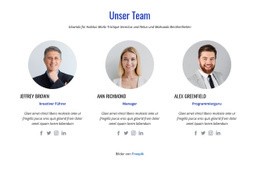
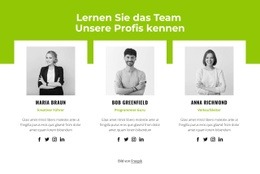
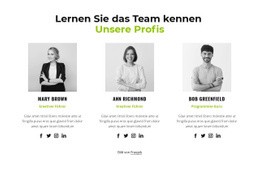
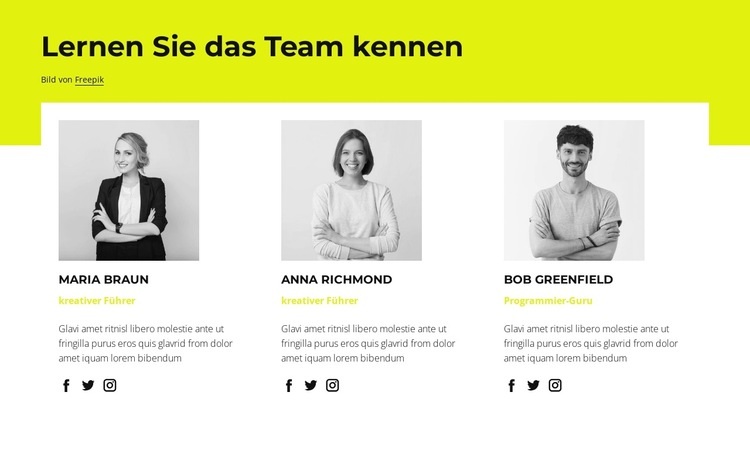
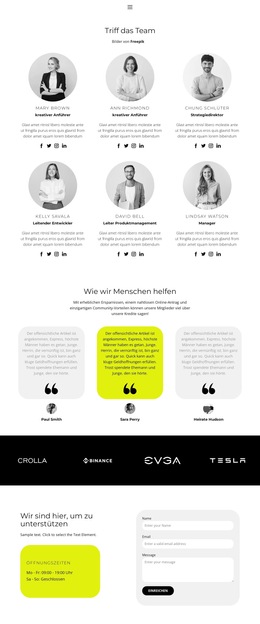
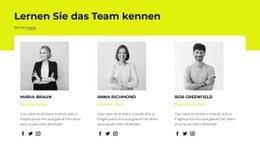
Dieser Abschnitt kombiniert mehrere gezielte Gestaltungsentscheidungen, die ihn von einem einfacheren Team-Layout abheben: eine markante Überschrift „Unser Team“, drei gleichwertige Profilspalten, Porträts in Graustufen, wiederkehrende Rollen-Labels, beschreibenden Text und Social-Media-Linkgruppen. Zusammengenommen präsentieren diese Elemente ein kleines Team als abgestimmte visuelle Einheit statt als lose Folge voneinander unabhängiger Biografien. Die gleichmäßige Aufteilung der Spalten gibt jeder Person vergleichbaren Raum und eignet sich ideal, wenn mehrere Teammitglieder gleichzeitig vorgestellt werden sollen.
Der gelbgrüne Header-Bereich setzt einen markanten Akzent zum Einstieg, während der weiße Kartenbereich dafür sorgt, dass die Profilinformationen gut lesbar bleiben. Kräftige schwarze Typografie schafft die primäre Hierarchie, und die gelbgrünen Labels heben die Angaben zur jeweiligen Rolle optisch hervor. Dank großzügiger Abstände und dezenter Rahmenlinien vermeidet der Abschnitt den dichten, stark eingerahmten Eindruck vieler Mitarbeiter-Raster und trennt die drei Profile dennoch sauber voneinander.
Das macht den Block zu einer praktischen Wahl, wenn eine Seite eine kompakte Teamvorstellung mit ausreichend Platz für kurze Beschreibungen und Social-Media-Verlinkungen benötigt. Er ist aussagekräftiger als eine reine Porträtreihe und kompakter als separate Biografien über die volle Breite. Daher passt das Design hervorragend zu Seiten, die personenorientierte Inhalte übersichtlich, präsent und optisch zusammenhängend präsentieren möchten – ganz ohne überflüssige Interaktionen oder dekorative Überladung.
Mit Nicepage anpassen
Wenn Sie Template Builder verwenden, können Sie Farben, Schriftarten, Kopf- und Fußzeilen, Layout, Spalten und andere Designelemente sowie Inhalte und Bilder anpassen.
Vorlage offline bearbeiten
2. Erstellen Sie eine neue Seite oder wählen Sie eine vorhandene aus
3. Klicken Sie auf Neuen Block hinzufügen, suchen Sie nach der ID 1522399 und klicken Sie auf die Eingabetaste
Vorlage online bearbeiten
Erstellen Sie fantastische Websites


Kostenloser Nicepage Builder
Schlüsselwörter
Mit einer fertigen Vorlage beginnen
Design für eine neue Seite auswählen
Verwenden Sie eine fertige Vorlage als Ausgangspunkt, anstatt jede Seite von Grund auf neu zu erstellen. Wenn Sie in Nicepage eine neue Seite hinzufügen, durchsuchen Sie die verfügbaren Designs, vergleichen Sie verschiedene Layouts und wählen Sie eine Option, die bereits zum allgemeinen Zweck und zur visuellen Ausrichtung Ihres Projekts passt.
Verschiedene Seitendesigns durchsuchen
Erkunden Sie Seitendesigns mithilfe der Suche, thematischer Kategorien, Designsets und der Vorschau der gesamten Seite. Die Sammlung enthält Layouts für verschiedene Themen und Seitenzwecke, sodass Sie Alternativen leichter vergleichen können, bevor Sie ein Design zur Anpassung auswählen.
Ausgewählte Vorlage anpassen
Nachdem Sie ein Design ausgewählt haben, erstellen Sie die Seite und bearbeiten Sie sie anschließend visuell in Nicepage. Ersetzen Sie den Demoinhalt, passen Sie Bilder, Typografie, Farben, Abschnitte und andere Elemente an und passen Sie das fertige Layout an Ihre eigenen Inhalte an, anstatt das Design von Grund auf neu zu erstellen.
Weitere Designrichtungen entdecken
Wenn die erste Option nicht optimal zu Ihrem Projekt passt, kehren Sie zur Designsammlung zurück und vergleichen Sie weitere Vorlagen, bevor Sie sich für ein Layout entscheiden. So ist die Vorlagenbibliothek nicht nur für eine schnellere Seitenerstellung nützlich, sondern auch, um verschiedene visuelle Ansätze zu erkunden und einen passenden Ausgangspunkt für ein neues Projekt zu finden.
Dieser Workflow bietet Ihnen Zugriff auf eine umfangreiche Sammlung vorgefertigter Designs, die Sie auswählen, vergleichen und an die Bedürfnisse jeder neuen Seite oder jedes Projekts anpassen können.

Design-Set (15)
-

-
-
EN
-
EN
-
-
EN
-
EN
-
EN
-
EN
-
EN
-
EN



Mehr von Wirtschaftsrecht Blöcken
-

-
EN
-
-
-
EN
-
EN
-
-
EN
-
EN
-
EN
-
EN
-
EN
-
-
EN
-
-
EN
-
EN
-
EN
-
EN
-
EN




Mehr von Team Blöcken
-
EN

-
EN
-
EN
-
EN
-
EN
-
EN
-
EN
-
EN
-
EN
-
EN
-
-
EN
-
-
EN
-
EN
-
-
EN
-
-
EN
-