Virtuelle Realität Vorlage


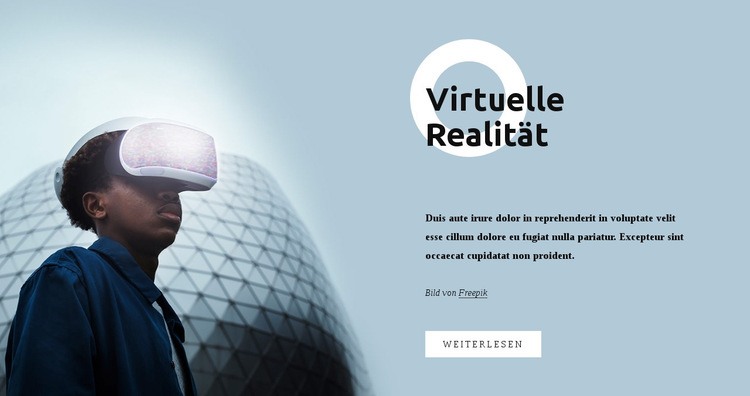
Ein fokussiertes Split-Layout zur Einführung in Virtual Reality
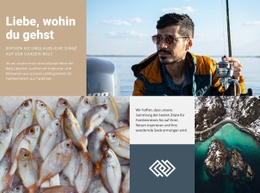
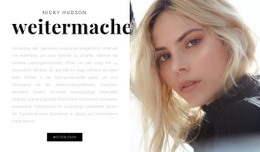
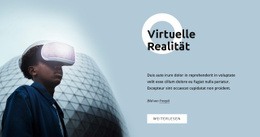
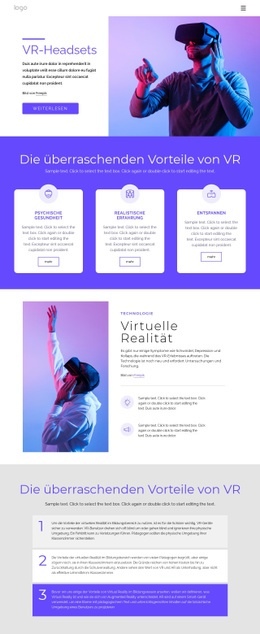
Der Abschnitt kombiniert ein großes Foto einer Person mit Virtual-Reality-Headset mit einem kompakten Textbereich, anstatt das Thema auf mehrere gleichförmige Karten oder ein dichtes Informationsraster zu verteilen. Diese Entscheidung verleiht dem Bild eine starke visuelle Präsenz, während die Überschrift „Virtual Reality“, der Begleitabsatz, der Bildnachweis und die Aktion „Mehr lesen“ angenehm übersichtlich bleiben. Das Layout überzeugt durch die gelungene Balance zwischen einem einzelnen Bildmotiv und einer prägnanten redaktionellen Botschaft.
Der zarte hellblaue Hintergrund sorgt für Abgrenzung, ohne das Foto zu dominieren, und das dunkle Bild setzt einen stimmigen Kontrast zur helleren Fläche. Großzügiger Weißraum lässt der Überschrift den nötigen Raum zum Wirken, während der kreisförmige Umriss-Akzent und der weiße rechteckige Button feine, wiederkehrende Details bilden, die Bild- und Aktionsbereich verknüpfen. So entsteht ein ruhiger Einstiegsblock mit stärkerem Bildfokus als bei reinen Textvarianten.
Dieses Design eignet sich ideal, wenn eine Seite ein Technologiethema schnell etablieren und Besucher anschließend zu weiterführenden Informationen führen soll. Der Abschnitt versucht nicht, jeden Inhaltsanspruch auf einmal zu erfüllen. Stattdessen bietet er eine klare Lösung für ein Intro oder einen Übergang, an dem ein starkes Bild, ein benanntes Thema, prägnanter Begleittext und eine einzige „Mehr lesen“-Aktion besser passen als ein überladenes Layout mit mehreren Elementen.
Mit Nicepage anpassen
Wenn Sie Template Builder verwenden, können Sie Farben, Schriftarten, Kopf- und Fußzeilen, Layout, Spalten und andere Designelemente sowie Inhalte und Bilder anpassen.
Vorlage offline bearbeiten
2. Erstellen Sie eine neue Seite oder wählen Sie eine vorhandene aus
3. Klicken Sie auf Neuen Block hinzufügen, suchen Sie nach der ID 358429 und klicken Sie auf die Eingabetaste
Vorlage online bearbeiten
Erstellen Sie fantastische Websites


Kostenloser Nicepage Builder
Schlüsselwörter
Mit einer fertigen Vorlage beginnen
Design für eine neue Seite auswählen
Verwenden Sie eine fertige Vorlage als Ausgangspunkt, anstatt jede Seite von Grund auf neu zu erstellen. Wenn Sie in Nicepage eine neue Seite hinzufügen, durchsuchen Sie die verfügbaren Designs, vergleichen Sie verschiedene Layouts und wählen Sie eine Option, die bereits zum allgemeinen Zweck und zur visuellen Ausrichtung Ihres Projekts passt.
Verschiedene Seitendesigns durchsuchen
Erkunden Sie Seitendesigns mithilfe der Suche, thematischer Kategorien, Designsets und der Vorschau der gesamten Seite. Die Sammlung enthält Layouts für verschiedene Themen und Seitenzwecke, sodass Sie Alternativen leichter vergleichen können, bevor Sie ein Design zur Anpassung auswählen.
Ausgewählte Vorlage anpassen
Nachdem Sie ein Design ausgewählt haben, erstellen Sie die Seite und bearbeiten Sie sie anschließend visuell in Nicepage. Ersetzen Sie den Demoinhalt, passen Sie Bilder, Typografie, Farben, Abschnitte und andere Elemente an und passen Sie das fertige Layout an Ihre eigenen Inhalte an, anstatt das Design von Grund auf neu zu erstellen.
Weitere Designrichtungen entdecken
Wenn die erste Option nicht optimal zu Ihrem Projekt passt, kehren Sie zur Designsammlung zurück und vergleichen Sie weitere Vorlagen, bevor Sie sich für ein Layout entscheiden. So ist die Vorlagenbibliothek nicht nur für eine schnellere Seitenerstellung nützlich, sondern auch, um verschiedene visuelle Ansätze zu erkunden und einen passenden Ausgangspunkt für ein neues Projekt zu finden.
Dieser Workflow bietet Ihnen Zugriff auf eine umfangreiche Sammlung vorgefertigter Designs, die Sie auswählen, vergleichen und an die Bedürfnisse jeder neuen Seite oder jedes Projekts anpassen können.

Design-Set (14)
-

-
EN
-
-
EN
-
EN
-
-
EN
-
EN
-
EN
-
EN
-
EN





Mehr von Technologie Blöcken
-
EN
-
EN
-
EN
-
EN
-
-
-
EN
-
EN
-
-
EN
-
EN
-
EN
-
-
-
EN
-
-
EN
-
-
EN
-
EN



Mehr von Weit Blöcken
-
EN

-
-
EN
-
EN
-
-
-
-
EN
-
EN
-
EN
-
-
EN
-
EN
-
EN
-
EN
-
EN
-
-
EN
-
EN
-
EN