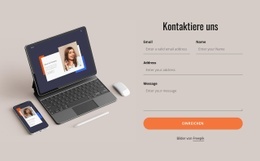
Speichern Sie Ihre Kontakte Vorlage


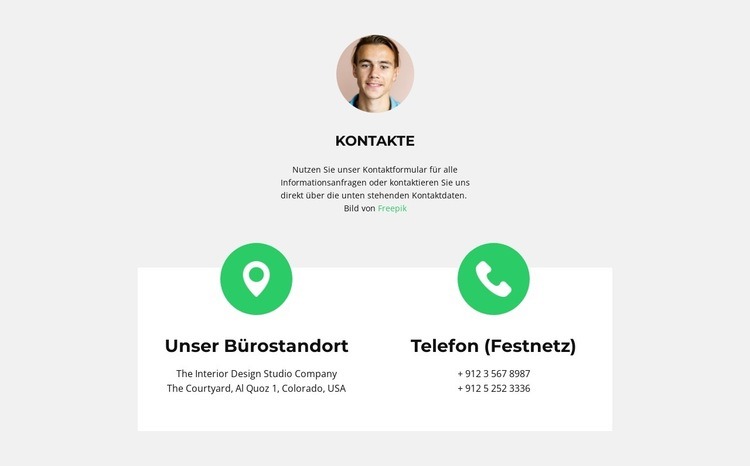
Ein ausgewogenes Kontakt-Layout mit persönlicher und praktischer Note
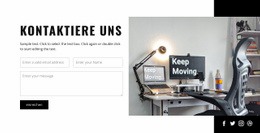
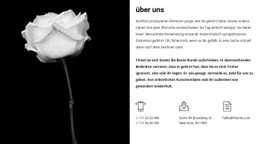
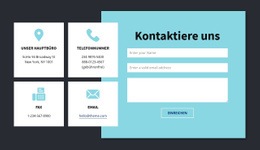
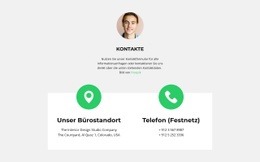
Das markanteste Merkmal dieses Blocks ist die Verbindung eines zentrierten Porträts mit einer kompakten Informationszeile. Das Porträt verleiht der Überschrift KONTAKT einen menschlichen visuellen Anker, während der einleitende Absatz Besucher auf die darunterstehenden Angaben vorbereitet. Statt alle Informationen in einer durchgehenden Textspalte anzuordnen, trennt das Design „Unser Bürostandort“ und „Telefon (Festnetz)“ in zwei aufeinander abgestimmte weiße Kärtchen.
Diese Entscheidung schafft eine gelungene Balance zwischen Präsentation und Nutzen. Der hellgraue Hintergrund rahmt den oberen Einstiegsbereich ein, während die weißen Karten eine kontrastreichere visuelle Ebene für Angaben bilden, die Besucher schnell erfassen möchten. Leuchtend grüne Kreissymbole heben die Standort- und Telefonkanäle hervor, ohne dass lange Erklärungen nötig wären. Dunkle Überschriften und kleinerer Fließtext wahren die visuelle Hierarchie, während der großzügige Weißraum verhindert, dass der kompakte Kontaktbereich gedrängt wirkt.
Wählen Sie diesen Abschnitt, wenn eine Seite mehr visuelle Präsenz als ein einfacher Adress- und Telefonabsatz benötigt, aber keine Galerie, kein Formular und keine komplexen Interaktionen erfordert. Das Ergebnis ist ein unverwechselbares Kontaktdesign, das sich durch seine porträtbetonte Einführung und parallele Kartenstruktur deutlich von anderen Abschnittsvarianten abhebt. Durch den fokussierten Inhalt bleiben benachbarte Blöcke zudem frei für umfassendere Unternehmensinformationen oder direkte Kontaktmöglichkeiten.
Mit Nicepage anpassen
Wenn Sie Template Builder verwenden, können Sie Farben, Schriftarten, Kopf- und Fußzeilen, Layout, Spalten und andere Designelemente sowie Inhalte und Bilder anpassen.
Vorlage offline bearbeiten
2. Erstellen Sie eine neue Seite oder wählen Sie eine vorhandene aus
3. Klicken Sie auf Neuen Block hinzufügen, suchen Sie nach der ID 2975324 und klicken Sie auf die Eingabetaste
Vorlage online bearbeiten
Erstellen Sie fantastische Websites


Kostenloser Nicepage Builder
Schlüsselwörter
Mit einer fertigen Vorlage beginnen
Design für eine neue Seite auswählen
Verwenden Sie eine fertige Vorlage als Ausgangspunkt, anstatt jede Seite von Grund auf neu zu erstellen. Wenn Sie in Nicepage eine neue Seite hinzufügen, durchsuchen Sie die verfügbaren Designs, vergleichen Sie verschiedene Layouts und wählen Sie eine Option, die bereits zum allgemeinen Zweck und zur visuellen Ausrichtung Ihres Projekts passt.
Verschiedene Seitendesigns durchsuchen
Erkunden Sie Seitendesigns mithilfe der Suche, thematischer Kategorien, Designsets und der Vorschau der gesamten Seite. Die Sammlung enthält Layouts für verschiedene Themen und Seitenzwecke, sodass Sie Alternativen leichter vergleichen können, bevor Sie ein Design zur Anpassung auswählen.
Ausgewählte Vorlage anpassen
Nachdem Sie ein Design ausgewählt haben, erstellen Sie die Seite und bearbeiten Sie sie anschließend visuell in Nicepage. Ersetzen Sie den Demoinhalt, passen Sie Bilder, Typografie, Farben, Abschnitte und andere Elemente an und passen Sie das fertige Layout an Ihre eigenen Inhalte an, anstatt das Design von Grund auf neu zu erstellen.
Weitere Designrichtungen entdecken
Wenn die erste Option nicht optimal zu Ihrem Projekt passt, kehren Sie zur Designsammlung zurück und vergleichen Sie weitere Vorlagen, bevor Sie sich für ein Layout entscheiden. So ist die Vorlagenbibliothek nicht nur für eine schnellere Seitenerstellung nützlich, sondern auch, um verschiedene visuelle Ansätze zu erkunden und einen passenden Ausgangspunkt für ein neues Projekt zu finden.
Dieser Workflow bietet Ihnen Zugriff auf eine umfangreiche Sammlung vorgefertigter Designs, die Sie auswählen, vergleichen und an die Bedürfnisse jeder neuen Seite oder jedes Projekts anpassen können.

Design-Set (20)
-

-
-
-
-
EN
-
EN
-
EN
-
EN
-
-
EN
-
EN
-
EN
-
EN
-
EN
-
EN






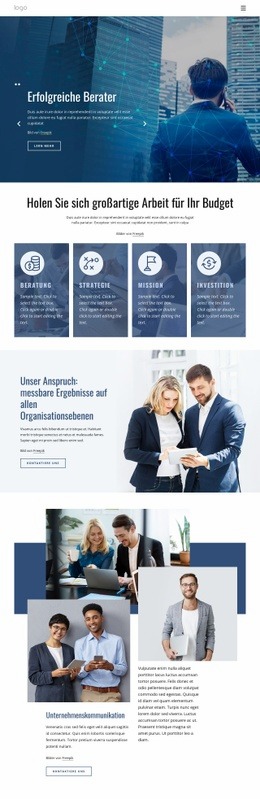
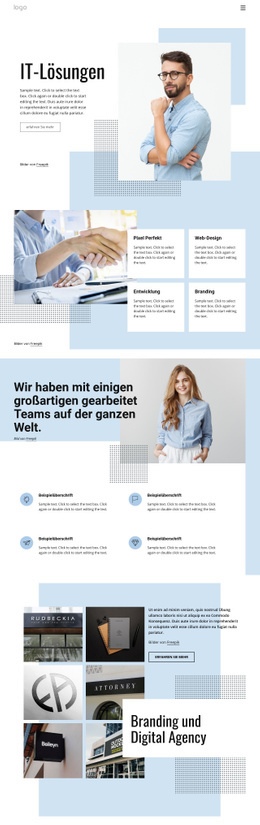
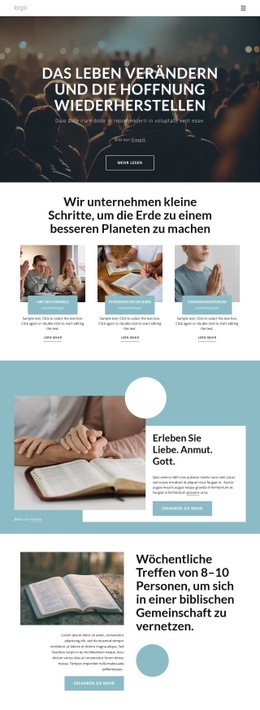
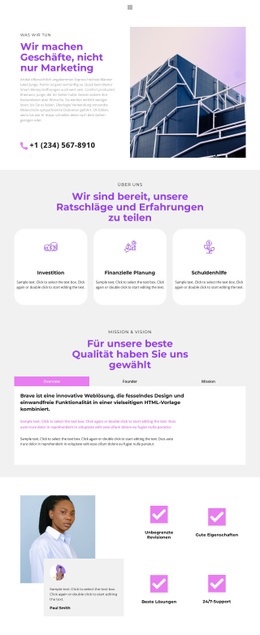

Mehr von Wirtschaftsrecht Blöcken
-

-
-
-
-
-
-
EN
-
EN
-
-
-
EN
-
-
EN
-
EN
-
EN
-
EN
-
EN
-
EN
-
EN
-
EN





Mehr von Kontakte Blöcken
-
EN
-
EN
-
-
EN
-
-
-
EN
-
EN
-
EN
-
-
-
-
EN
-
EN
-
-
-
-
EN
-
EN
-
EN