Szczegóły produktu modowego Szablon


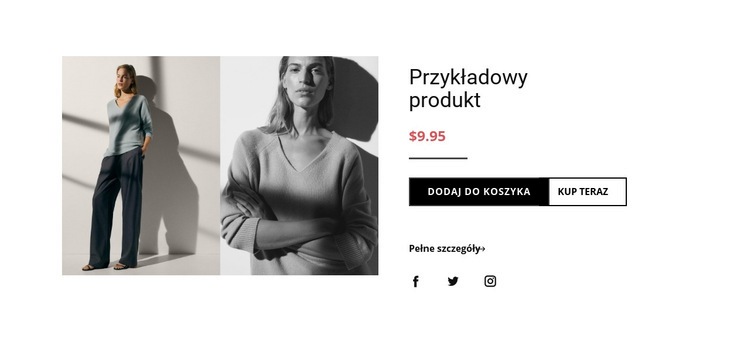
Dzielony układ produktu z wyraźnym naciskiem na zakup
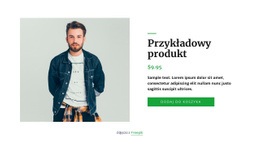
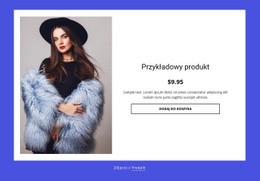
Najbardziej charakterystycznym elementem tego bloku jest podział na duże monochromatyczne zdjęcie odzieży oraz zwarty panel zakupu po prawej stronie. Zamiast pokazywać kilka produktów jednocześnie, projekt oddaje całą uwagę jednemu artykułowi, umieszczając kluczowe informacje tuż obok. Sprawia to, że sekcja doskonale sprawdza się tam, gdzie strona wymaga mocniejszego wyeksponowania produktu niż zwykła lista czy rząd kart.
Panel informacyjny łączy w uporządkowanej kolejności kilka przemyślanych rozwiązań. Tytuł wskazuje produkt, aktualna i przekreślona cena tworzą czytelne porównanie wartości, a dwa konturowe przyciski zakupu wyznaczają odrębne ścieżki interakcji. Link do pełnych informacji dodaje szczegółów bez przeładowywania obszaru działania, podczas gdy trzy ikony mediów społecznościowych w dolnej części panelu pełnią dodatkową funkcję udostępniania. Czerwony akcent przy cenie bieżącej stanowi precyzyjny punkt skupienia uwagi na tle czarnej typografii i białego tła. Duża ilość wolnej przestrzeni równoważy zdjęcie z panelem, a cienka linia podziału wprowadza czytelną strukturę w zwartej treści. Spośród alternatywnych układów sekcji ten jest najbardziej odpowiedni, gdy projekt wymaga wyrazistej prezentacji pojedynczego produktu, łączącej zdjęcia odzieży, cennik, opcje zakupu, rozszerzone szczegóły oraz udostępnianie w jedną spójną kompozycję.
Dostosuj za pomocą Nicepage
Korzystając z Konstruktor szablonów, będziesz mógł dostosowywać kolory, czcionki, nagłówek i fooer, układ, kolumny i inne elementy projektu, a także zawartość i obrazy.
Edytuj szablon w trybie offline
2. Utwórz nową stronę lub wybierz istniejącą
3. Kliknij Dodaj nowy blok, wyszukaj identyfikator 115115 i kliknij Enter
Edytuj szablon online
Twórz niesamowite witryny internetowe


Darmowy kreator Nicepage
Słowa kluczowe
Zacznij od gotowego szablonu
Wybierz projekt nowej strony
Użyj gotowego szablonu jako punktu wyjścia, zamiast tworzyć każdą stronę od zera. Dodając nową stronę w Nicepage, przejrzyj dostępne projekty, porównaj różne układy i wybierz opcję, która pasuje do ogólnego celu i wizualnego kierunku Twojego projektu.
Przeglądaj różne projekty stron
Przeglądaj Projekty stron za pomocą wyszukiwania, kategorii tematycznych, zestawów projektów i podglądów pełnostronicowych. Kolekcja zawiera układy dla różnych tematów i przeznaczeń stron, co ułatwia porównywanie alternatyw przed wyborem projektu do dostosowania.
Dostosuj wybrany szablon
Po wybraniu projektu utwórz stronę i kontynuuj jej edycję wizualną w Nicepage. Zastąp zawartość demonstracyjną, dostosuj obrazy, typografię, kolory, sekcje i inne elementy oraz dostosuj gotowy układ do własnych treści, zamiast tworzyć projekt od nowa.
Poznaj więcej wskazówek projektowych
Jeśli pierwsza opcja nie jest wystarczająco dopasowana do Twojego projektu, wróć do kolekcji projektów i porównaj inne szablony przed podjęciem decyzji o układzie. Dzięki temu biblioteka szablonów jest przydatna nie tylko do szybszego tworzenia stron, ale także do odkrywania różnych podejść wizualnych i znalezienia odpowiedniego punktu wyjścia dla nowego projektu.
Ten obieg pracy zapewnia dostęp do szerokiej kolekcji gotowych projektów, które można wybierać, porównywać i dostosowywać do potrzeb każdej nowej strony lub projektu.


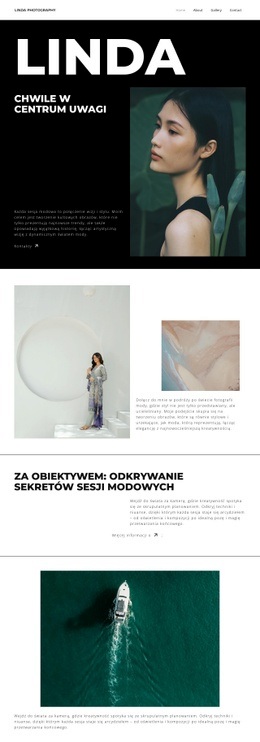

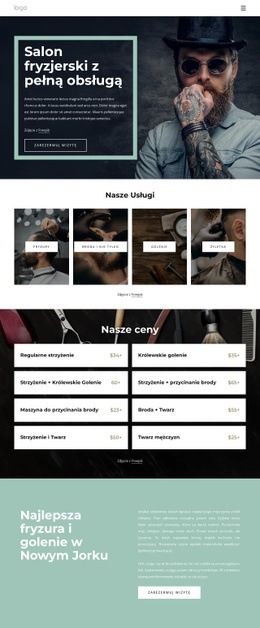
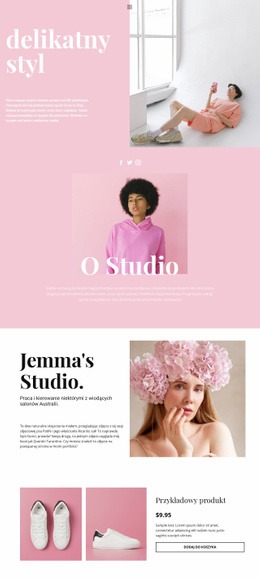

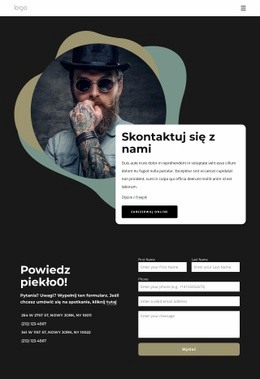


Więcej od Moda i uroda Blocks
-
EN

-
EN

-
EN
-
EN
-
EN
-
EN
-
-
EN
-
EN
-
-
EN
-
EN
-
EN
-
EN
-
EN
-
-
EN
-
EN
-
-
















Więcej od Szczegóły Produktu Blocks
-
EN
-
EN
-
EN
-
EN
-
EN
-
EN
-
EN
-
EN
-
EN
-
EN
-
EN
-
-
-
EN