Dettagli del prodotto di moda Modello


Un layout di prodotto diviso con forte focus sull'acquisto
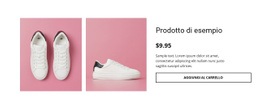
La scelta più caratterizzante di questo blocco è la disposizione suddivisa tra un'ampia immagine monocromatica del capo e un compatto pannello di acquisto sul lato destro. Anziché mostrare più prodotti contemporaneamente, il design offre a un singolo articolo il pieno centro della scena visiva, affiancandovi le relative informazioni di supporto. Ciò rende la sezione ideale quando una pagina necessita di una presentazione del prodotto di maggior rilievo rispetto a un semplice elenco o a una fila di schede.
Il pannello informativo organizza diverse decisioni coordinate in una sequenza misurata. Il titolo identifica l'articolo, il prezzo attuale e quello precedente offrono un chiaro confronto di convenienza, mentre i due pulsanti d'acquisto con contorno definiscono percorsi di interazione separati. Il link ai dettagli completi aggiunge approfondimento senza appesantire la zona di azione, mentre i tre link social conferiscono alla parte inferiore del pannello una funzione secondaria di condivisione. Il tocco rosso sul prezzo attuale crea un punto focale mirato rispetto alla tipografia nera e allo sfondo bianco. Ampi spazi bianchi mantengono l'equilibrio tra l'immagine e il pannello, mentre il sottile divisore offre ai contenuti compatti un netto stacco interno. Rispetto ad altre varianti di sezione, questa proposta risulta la più indicata quando il progetto richiede la presentazione mirata di un singolo prodotto, riunendo immagini di moda, prezzi, opzioni di acquisto, dettagli estesi e condivisione in una struttura del tutto coerente.
Personalizza con Nicepage
Quando utilizzi Generatore di modelli sarai in grado di regolare colori, caratteri, intestazione e fooer, layout, colonne e altri elementi di design, nonché contenuti e immagini.
Modifica modello offline
2. Creare una nuova pagina o selezionare esistente
3. Fai clic su Aggiungi nuovo blocco, cerca l'ID 115115 e fai clic su Invio
Modifica modello online
Crea fantastici siti web


Nicepage Builder gratuito
Parole chiave
Inizia con un modello predefinito
Scegli un design per una nuova pagina
Utilizza un modello predefinito come punto di partenza anziché creare ogni pagina da zero. Quando aggiungi una nuova pagina in Nicepage, sfoglia i design disponibili, confronta i diversi layout e scegli un'opzione che si adatti allo scopo generale e alla direzione visiva del tuo progetto.
Esplora diversi design di pagina
Esplora i Design di pagina utilizzando la funzione di ricerca, le categorie tematiche, i set di design e le anteprime a pagina intera. La collezione include layout per diversi argomenti e scopi, semplificando il confronto tra le alternative prima di selezionare un design da personalizzare.
Personalizza il modello selezionato
Dopo aver scelto un design, crea la pagina e continua a modificarla visivamente in Nicepage. Sostituisci il contenuto demo, regola immagini, tipografia, colori, sezioni e altri elementi e adatta il layout predefinito ai tuoi contenuti anziché ricostruire il design da zero.
Esplora altre direzioni di design
Se la prima opzione non si adatta perfettamente al tuo progetto, torna alla raccolta di modelli e confronta altri template prima di scegliere un layout definitivo. In questo modo, la libreria di template si rivela utile non solo per creare pagine più velocemente, ma anche per esplorare diversi approcci visivi e trovare un punto di partenza adatto per un nuovo progetto.
Questo flusso di lavoro ti dà accesso a un'ampia collezione di design predefiniti che possono essere selezionati, confrontati e personalizzati in base alle esigenze di ogni nuova pagina o progetto.






Altro da Dettagli del prodotto Blocchi
-
EN

-
EN
-
-
EN
-
EN
-
EN
-
EN
-
EN