Hallo Block Vorlage


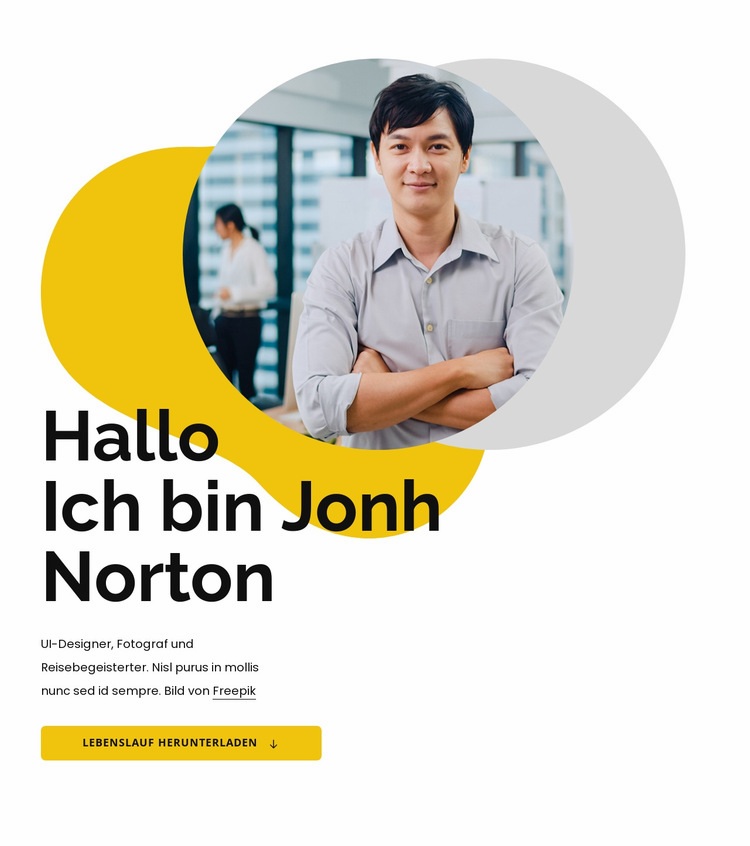
Mehrschichtiges Porträt und Lebenslauf-Download schaffen einen markanten Abschnitt
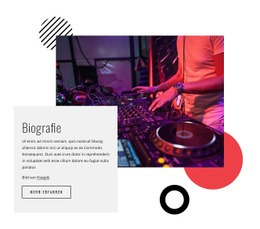
Das Design kombiniert ein einzelnes kreisförmiges Porträt mit zwei überlappenden Kreisen, statt ein gewöhnliches Bild neben Standard-Profiltext zu platzieren. Die leuchtend gelben und hellgrauen Formen verleihen dem Porträt optische Tiefe, während der weiße Hintergrund für eine offene Komposition sorgt. Auf der gegenüberliegenden Seite führen eine markante persönliche Überschrift und ein kompakter Begleitabsatz in das Profil ein und heben UI-Design sowie Fotografie hervor. Ein abgerundeter gelber Button bietet eine praktische Möglichkeit zum Abrufen des Dokuments, ohne den Bereich mit konkurrierenden Bedienelementen zu überladen.
Diese Kombination macht den Block zu einer überzeugenden Wahl, wenn ein persönliches Profil auf einer Seite mehr visuelle Präsenz als eine einfache Textspalte erhalten soll. Das asymmetrische Zusammenspiel zwischen der mehrschichtigen Bildgruppe und dem links unten platzierten Textbereich leitet den Blick klar: Besucher nehmen zuerst das Porträt wahr, lesen die Vorstellung und können anschließend direkt den Lebenslauf aufrufen. Der Abschnitt bleibt übersichtlich und fokussiert, da er sich auf eine Person, eine Beschreibung und ein Download-Ziel konzentriert.
Durch diese visuelle Eigenständigkeit lässt sich der Block flexibel in umfassendere Designkonzepte integrieren. Er eignet sich ideal, um Kreativschaffende vor Projektbeispielen oder Dienstleistungen vorzustellen, während die Kreisformen und der gelbe Farbakzent als stilistisches Leitmotiv für nachfolgende Bereiche dienen können. Der Block überzeugt durch diese gelungene Balance aus Profilinhalten, mehrschichtiger Bildsprache und direktem Dokumentenzugriff.
Mit Nicepage anpassen
Wenn Sie Template Builder verwenden, können Sie Farben, Schriftarten, Kopf- und Fußzeilen, Layout, Spalten und andere Designelemente sowie Inhalte und Bilder anpassen.
Vorlage offline bearbeiten
2. Erstellen Sie eine neue Seite oder wählen Sie eine vorhandene aus
3. Klicken Sie auf Neuen Block hinzufügen, suchen Sie nach der ID 1057714 und klicken Sie auf die Eingabetaste
Vorlage online bearbeiten
Erstellen Sie fantastische Websites


Kostenloser Nicepage Builder
Schlüsselwörter
Mit einer fertigen Vorlage beginnen
Design für eine neue Seite auswählen
Verwenden Sie eine fertige Vorlage als Ausgangspunkt, anstatt jede Seite von Grund auf neu zu erstellen. Wenn Sie in Nicepage eine neue Seite hinzufügen, durchsuchen Sie die verfügbaren Designs, vergleichen Sie verschiedene Layouts und wählen Sie eine Option, die bereits zum allgemeinen Zweck und zur visuellen Ausrichtung Ihres Projekts passt.
Verschiedene Seitendesigns durchsuchen
Erkunden Sie Seitendesigns mithilfe der Suche, thematischer Kategorien, Designsets und der Vorschau der gesamten Seite. Die Sammlung enthält Layouts für verschiedene Themen und Seitenzwecke, sodass Sie Alternativen leichter vergleichen können, bevor Sie ein Design zur Anpassung auswählen.
Ausgewählte Vorlage anpassen
Nachdem Sie ein Design ausgewählt haben, erstellen Sie die Seite und bearbeiten Sie sie anschließend visuell in Nicepage. Ersetzen Sie den Demoinhalt, passen Sie Bilder, Typografie, Farben, Abschnitte und andere Elemente an und passen Sie das fertige Layout an Ihre eigenen Inhalte an, anstatt das Design von Grund auf neu zu erstellen.
Weitere Designrichtungen entdecken
Wenn die erste Option nicht optimal zu Ihrem Projekt passt, kehren Sie zur Designsammlung zurück und vergleichen Sie weitere Vorlagen, bevor Sie sich für ein Layout entscheiden. So ist die Vorlagenbibliothek nicht nur für eine schnellere Seitenerstellung nützlich, sondern auch, um verschiedene visuelle Ansätze zu erkunden und einen passenden Ausgangspunkt für ein neues Projekt zu finden.
Dieser Workflow bietet Ihnen Zugriff auf eine umfangreiche Sammlung vorgefertigter Designs, die Sie auswählen, vergleichen und an die Bedürfnisse jeder neuen Seite oder jedes Projekts anpassen können.


Mehr von Wirtschaftsrecht Blöcken
-
EN

-

-
-
-
EN
-
-
EN
-
EN
-
EN
-
-
EN
-
-
EN
-
-
EN
-
EN
-
-
EN
-
EN
-




Mehr von Formen Blöcken
-
EN
-
-
EN
-
-
-
-
-
EN
-
-
EN
-
EN
-
EN
-
-
EN
-
EN
-
EN
-
EN
-
EN
-
EN
-