Портфолио разработки мобильных приложений WordPress тема


Готовый к публикации контент портфолио с наглядными примерами работ
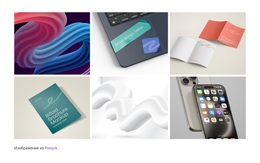
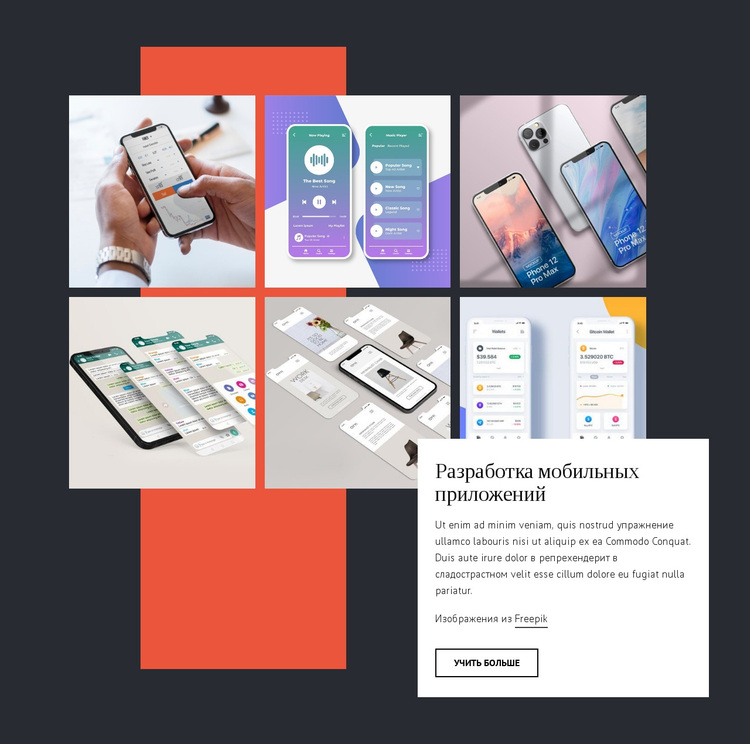
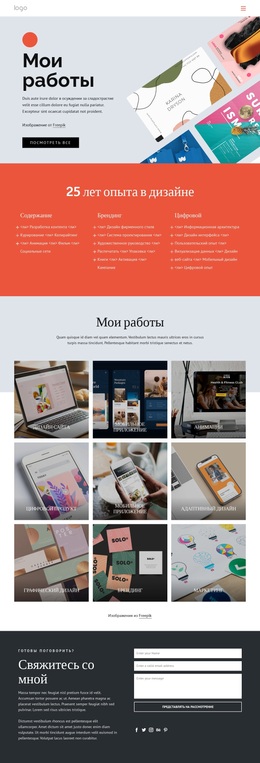
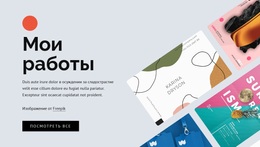
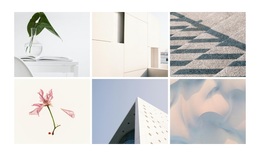
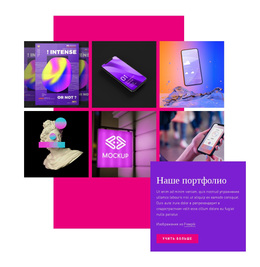
Шесть скриншотов интерфейса мобильного приложения обеспечивают блоку постоянную функцию портфолио, которая органично дополняет статический контент страницы. Вместо меняющейся хронологической ленты блок демонстрирует завершенную подборку мобильных разработок в виде двухрядного коллажа. Перекрывающая белая панель служит информационным слоем: заголовок обозначает тематику, компактный абзац раскрывает контекст, строка авторства расположена вплотную к графике, а кнопка «Подробнее» ведет к дополнительным материалам.
В проектах на базе WordPress этот раздел можно разместить на общей странице услуг или портфолио, пока вокруг него формируются остальные материалы под управлением CMS. Темный антрацитовый фон блока и коралловые акценты сохраняют фирменный стиль оформления, благодаря чему витрина проектов выглядит целостно среди других разделов сайта. Просмотр в лайтбоксе дает возможность посетителям рассмотреть интерфейс в деталях за пределами компактного обзора, а плавное проявление оверлея при наведении указывает на интерактивный характер галереи.
Таким образом, раздел работает как повторно используемый контент страницы, а не как самостоятельная тема WordPress. Он может служить надежным визуальным примером на странице услуг, портфолио или отдельного проекта, в то время как окружающая структура сайта отвечает за навигацию, публикацию и дополнительные материалы. Его главная ценность — в прямой взаимосвязи между шестью примерами работ и лаконичным сопроводительным описанием.
Настроить с помощью Nicepage
При использовании Конструктор сайтов WordPress вы сможете настраивать цвета, шрифты, верхний и нижний колонтитулы, макет, столбцы и другие элементы дизайна, а также контент и изображения.
Редактировать шаблон в автономном режиме
2. Создайте новую страницу или выберите существующую.
3. Нажмите "Добавить новый блок", найдите идентификатор 346594 и нажмите "Ввод".
Редактировать шаблон онлайн
Создавайте потрясающие сайты


Бесплатный конструктор Nicepage Builder
Ключевые слова
Управление и редактирование этой темы в WordPress
Настройка и установка темы WordPress
Начните с этой готовой темы, вместо того чтобы создавать дизайн WordPress с нуля. Визуально настройте ее макет, контент, типографику, изображения, разделы и другие элементы дизайна в редакторе Nicepage, затем экспортируйте и установите тему WordPress, плагин и страницы на свой сайт WordPress. Плагин Nicepage для WordPress позволяет продолжить работу с сайтом после установки.
Редактирование темы непосредственно в WordPress
После установки вы можете редактировать тему WordPress непосредственно в WordPress с помощью плагина Nicepage для WordPress. Используйте стили сайта, чтобы настроить цвета сайта, шрифты, заголовок, нижний колонтитул, блог и шаблоны страниц записей, работая в рамках вашего веб-сайта WordPress.
Визуальное редактирование страниц WordPress
Используйте плагин Nicepage для WordPress, чтобы редактировать содержимое страниц непосредственно из административной панели WordPress. Откройте страницу WordPress с помощью Nicepage и визуально изменяйте текст, изображения, разделы и другие элементы страницы, продолжая управлять страницей через WordPress.
Интеграция контента и темы WordPress
Используйте настраиваемую тему с страницами WordPress, записями, шаблонами блога и записей, меню, виджетами и другим контентом, управляемым CMS. Общие элементы темы, такие как цвета, шрифты, заголовок, нижний колонтитул, шаблоны блога и страниц записей, можно управлять как часть общего дизайна сайта, в то время как WordPress предоставляет среду CMS для управления контентом сайта.
Этот рабочий процесс сочетает в себе готовую тему WordPress с визуальной настройкой, прямым редактированием темы в WordPress и непрерывным управлением контентом через плагин Nicepage для WordPress.

Набор дизайнов (12)
-
EN

-
EN
-
EN
-
EN
-
EN
-
-
-
EN







Больше из Художественный дизайн Blocks
-
EN
-
EN
-
-
EN
-
-
-
-
EN
-
EN
-
EN
-
EN
-
EN
-
-
EN
-
EN
-
EN
-
EN
-
EN
-
EN
-
EN







Больше из Галерея Blocks
-
EN
-
EN
-
EN
-
-
EN
-
EN
-
EN
-
EN
-
EN
-
EN
-
EN
-
-
EN
-
EN
-
EN
-
EN
-
EN
-
EN
-
EN
-
EN