Дизайн продаж WordPress тема



Редактировать шаблон в автономном режиме
2. Создайте новую страницу и найдите идентификатор 1059952
Редактировать шаблон онлайн
Создавайте потрясающие сайты


Бесплатный конструктор Nicepage Builder
Ключевые слова
Страницы услуг и контент выполненных проектов соответствуют структуре темы
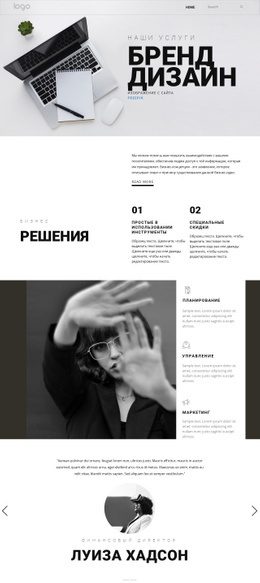
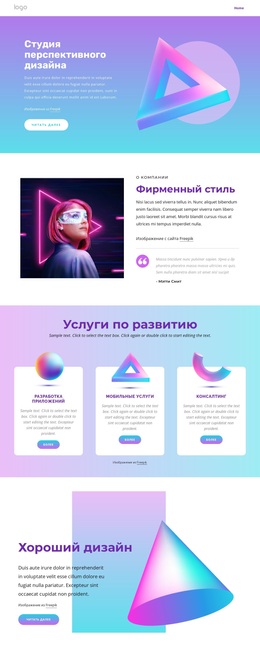
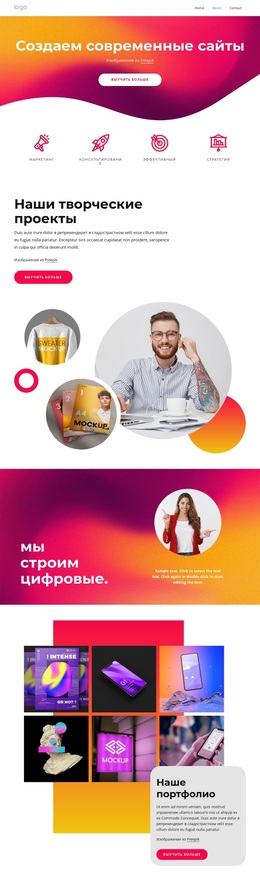
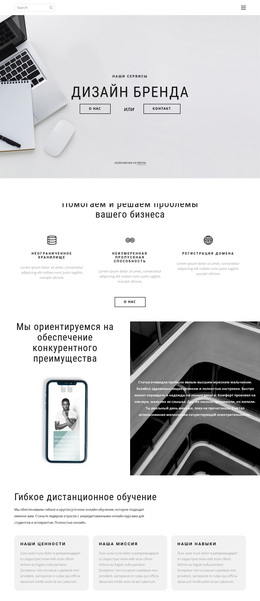
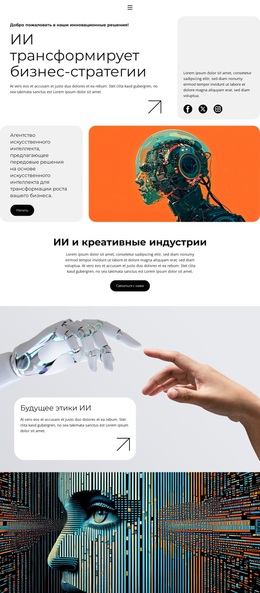
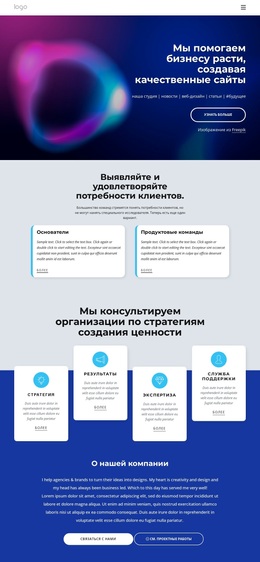
Ориентация на отдельные страницы задает для этого макета практичную интерпретацию в рамках темы WordPress. Шесть именованных услуг формируют наиболее устойчивую группу постоянного контента: «Мобильная разработка», «Мобильные сервисы», «Консалтинг по ПО», «Расширение команды», «Сервисы приложений» и «Поддержка и обслуживание» могут служить исходными темами для страниц или подробных описаний сервисов без утверждения, что Страницы WordPress уже внедрены в шаблон. Навигация «Главная», «О нас» и «Контакты» также выстраивает понятную смысловую взаимосвязь между этими контентными областями.
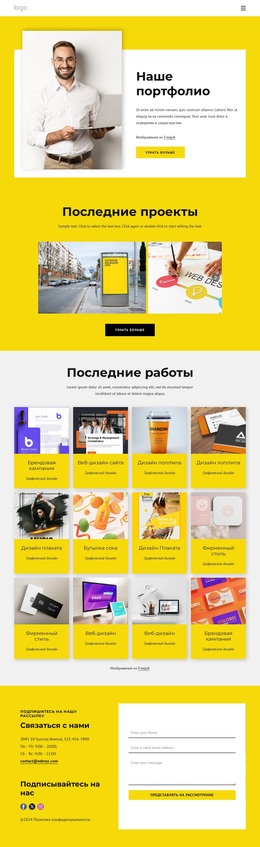
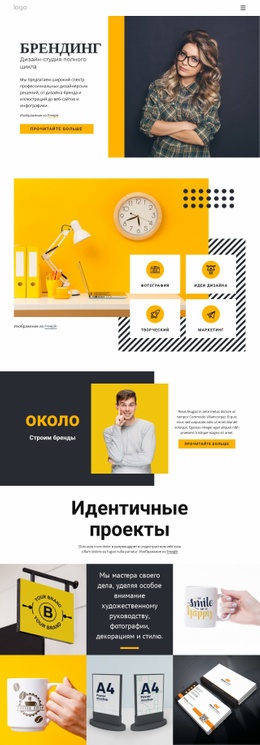
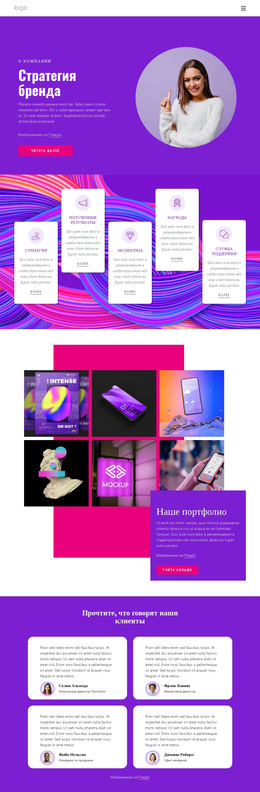
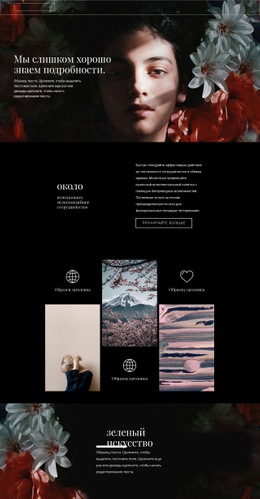
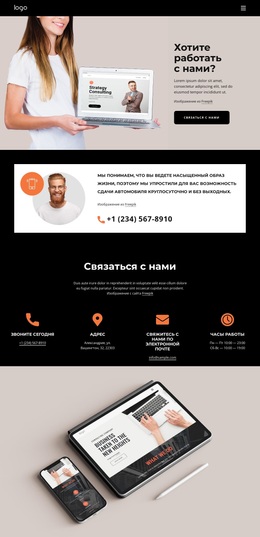
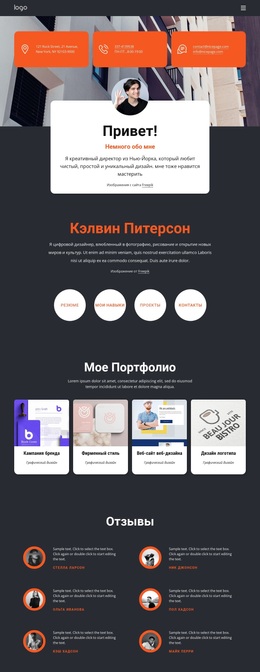
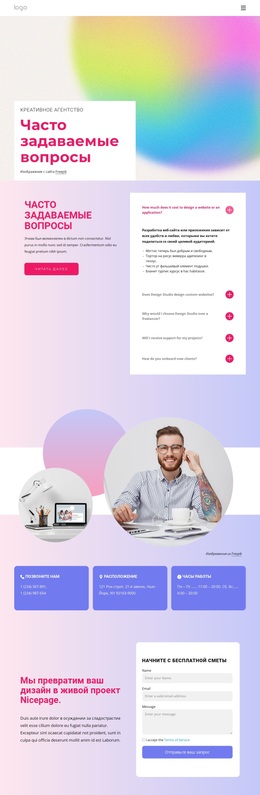
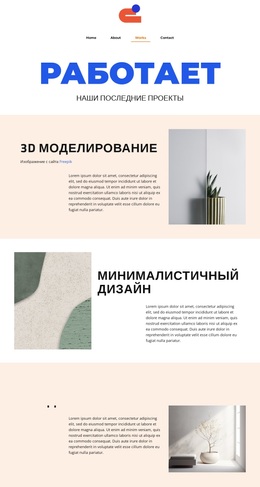
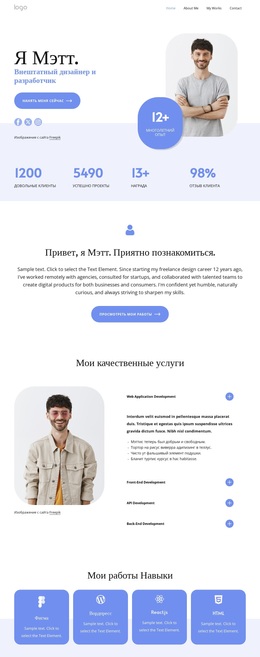
Галерея «Последние работы» из девяти изображений добавляет секцию, ориентированную на портфолио, а два блока отзывов формируют отдельное пространство для подтверждения экспертности. Раздел «Гибкое дистанционное обучение» содержит три карточки — ценности, миссия и навыки, — которые наряду с материалами об услугах помогают выстроить редакционную или корпоративную историю. Четыре метрики задают еще один воспроизводимый шаблон подачи данных, однако их демонстрационные показатели следует заменить или проверить отдельно. Хедер, футер, однотипные карточки, галерея и оформление отзывов могут оставаться общими визуальными элементами при наполнении сайта новыми материалами. Такая трактовка отличается от описания статичной страницы тем, что показывает, как тематические разделы и повторяющиеся зоны макета встраиваются в управляемую издательскую платформу. Она также исключает необоснованные утверждения о наличии готовых записей, категорий, виджетов или блоговой структуры. Дизайн задает визуальный и информационный каркас; финальная же модель контента WordPress определится в ходе реализации конкретного проекта.
Настроить с помощью Nicepage
При использовании Конструктор сайтов WordPress вы сможете настраивать цвета, шрифты, верхний и нижний колонтитулы, макет, столбцы и другие элементы дизайна, а также контент и изображения.
Управление и редактирование этой темы в WordPress
Настройка и установка темы WordPress
Начните с этой готовой темы, вместо того чтобы создавать дизайн WordPress с нуля. Визуально настройте ее макет, контент, типографику, изображения, разделы и другие элементы дизайна в редакторе Nicepage, затем экспортируйте и установите тему WordPress, плагин и страницы на свой сайт WordPress. Плагин Nicepage для WordPress позволяет продолжить работу с сайтом после установки.
Редактирование темы непосредственно в WordPress
После установки вы можете редактировать тему WordPress непосредственно в WordPress с помощью плагина Nicepage для WordPress. Используйте стили сайта, чтобы настроить цвета сайта, шрифты, заголовок, нижний колонтитул, блог и шаблоны страниц записей, работая в рамках вашего веб-сайта WordPress.
Визуальное редактирование страниц WordPress
Используйте плагин Nicepage для WordPress, чтобы редактировать содержимое страниц непосредственно из административной панели WordPress. Откройте страницу WordPress с помощью Nicepage и визуально изменяйте текст, изображения, разделы и другие элементы страницы, продолжая управлять страницей через WordPress.
Интеграция контента и темы WordPress
Используйте настраиваемую тему с страницами WordPress, записями, шаблонами блога и записей, меню, виджетами и другим контентом, управляемым CMS. Общие элементы темы, такие как цвета, шрифты, заголовок, нижний колонтитул, шаблоны блога и страниц записей, можно управлять как часть общего дизайна сайта, в то время как WordPress предоставляет среду CMS для управления контентом сайта.
Этот рабочий процесс сочетает в себе готовую тему WordPress с визуальной настройкой, прямым редактированием темы в WordPress и непрерывным управлением контентом через плагин Nicepage для WordPress.