Transportverzekering WordPress-thema


Bewerk sjabloon offline
2. Maak een nieuwe pagina en zoek naar id 325938
Sjabloon online bewerken
Maak geweldige websites


Gratis Nicepage Builder
Sleutelwoorden
Paginacontent en terugkerende vragen passen bij een beheerd verzekeringsthema
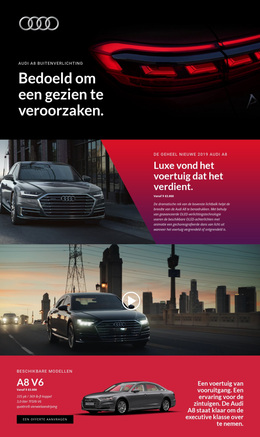
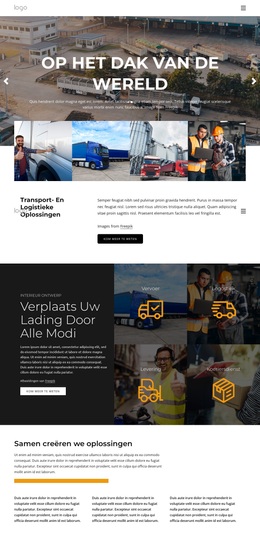
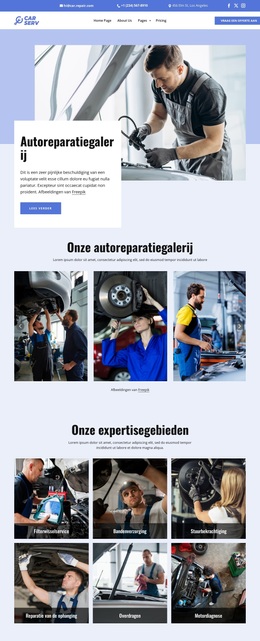
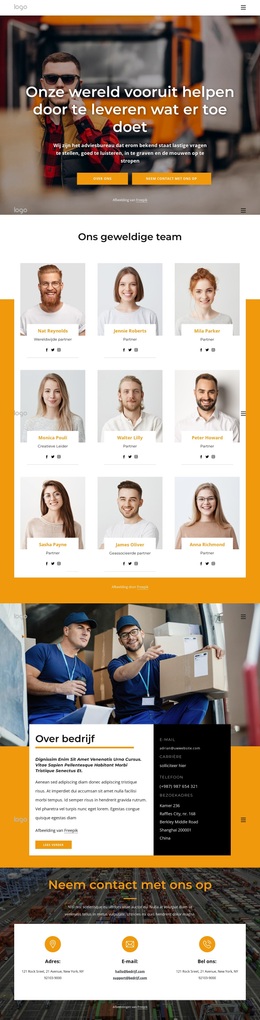
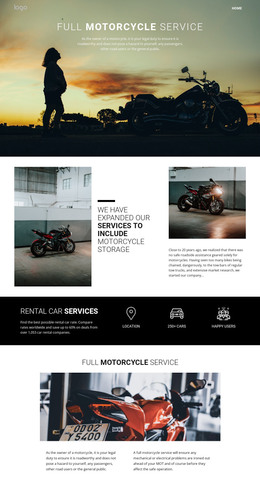
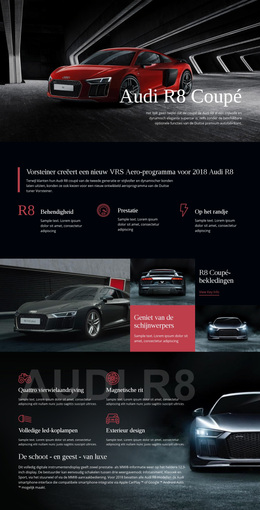
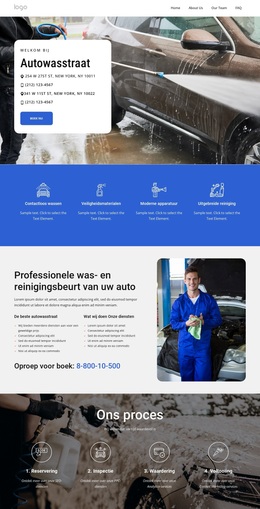
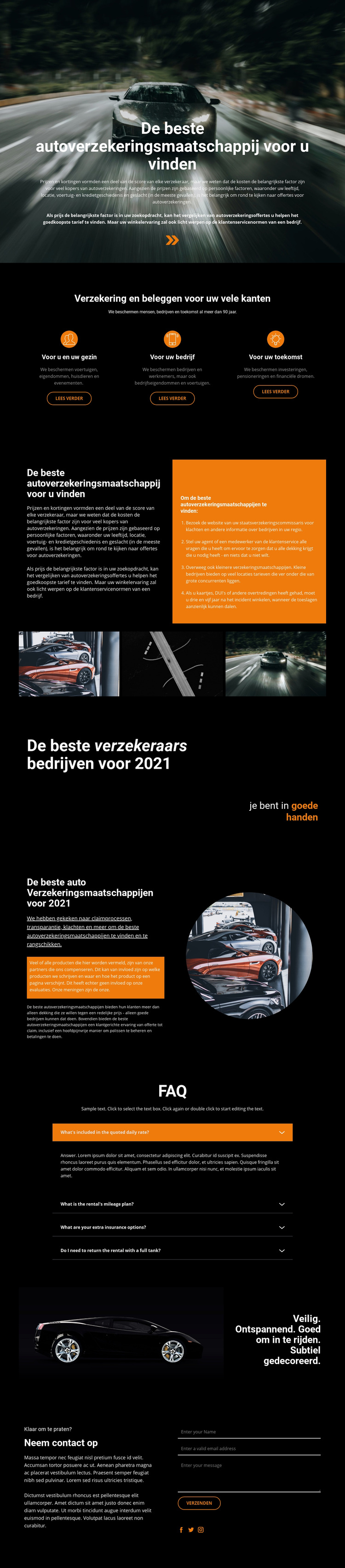
De paginagerichte content is opgedeeld in duidelijke gebieden die visueel op elkaar afgestemd kunnen blijven wanneer verzekeringsinformatie wordt bijgewerkt. De hero-sectie en het centrale vergelijkingsgedeelte bieden de belangrijkste permanente houvast, waarbij de checklist bezoekers een praktische manier geeft om de evaluatiecontent door te nemen. De drie dekkingscategorieën voegen herhaalde, vergelijkbare contentblokken toe voor gezins-, zakelijke en toekomstgerichte behoeften, terwijl de autogalerij het onderwerp ondersteunt via visuele projectcontent in plaats van met ongegronde beweringen.
De secties voor rangschikking en methodologie creëren nog een nuttige inhoudelijke samenhang. Een brede scheidingslijn introduceert het rangschikkingsonderwerp, waarna de uitleg in twee kolommen de evaluatiecriteria naast een uitgelichte vergoedingstoelichting voor partners en een voertuigafbeelding plaatst. Dit maakt transparantie een integraal onderdeel van de paginastructuur. De FAQ met vier vragen voegt een apart gedeelte toe voor terugkerende vragen van bezoekers, wat het meer stabiele vergelijkingsadvies kan aanvullen zonder verward te worden met het rangschikkingsmateriaal.
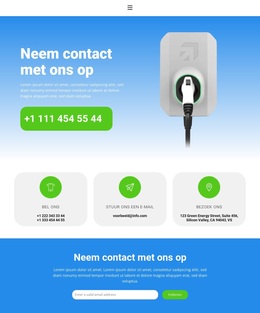
Het afsluitende contactgedeelte brengt aanvraagtekst, sociale links en een formulier samen, waardoor het thema een duidelijk actiegebied op paginaniveau krijgt. Als het project later regelmatig bijgewerkte verzekeringsartikelen of aankondigingen toevoegt, kan die content dezelfde visuele richting volgen, maar de bestaande analyse toont niet aan dat er al een blog- of berichtstructuur aanwezig is. De documentatie van Nicepage beschrijft de WordPress-plugin als een manier om themacontent direct in WordPress te bewerken; hier vloeit de relevantie daarvan voort uit de duidelijk ingedeelde paginacontent van het thema.
Personaliseer met Nicepage
Wanneer u WordPress Website Builder gebruikt, kunt u kleuren, lettertypen, koptekst en tekst, lay-out, kolommen en andere ontwerpelementen, evenals inhoud en afbeeldingen aanpassen.
Dit thema beheren en bewerken in WordPress
Het WordPress-thema aanpassen en installeren
Begin met dit kant-en-klare thema in plaats van het WordPress-ontwerp helemaal zelf te maken. Pas de lay-out, inhoud, typografie, afbeeldingen, secties en andere ontwerpelementen visueel aan in de Nicepage-editor en exporteer en installeer het WordPress-thema, de plugin en de pagina's op je WordPress-site. Met de Nicepage WordPress-plugin kun je na de installatie gewoon verder werken met je site.
Het thema rechtstreeks bewerken in WordPress
Na de installatie kun je het WordPress-thema rechtstreeks in WordPress bewerken met de Nicepage WordPress-plugin. Gebruik Site Style om de kleuren, lettertypen, header, footer, blog en berichtpaginasjablonen aan te passen terwijl je in je WordPress-website werkt.
WordPress-pagina's visueel bewerken
Gebruik de Nicepage WordPress-plugin om pagina-inhoud rechtstreeks vanuit het WordPress-beheergebied te bewerken. Open een WordPress-pagina met Nicepage en wijzig visueel de tekst, afbeeldingen, secties en andere pagina-elementen, terwijl u de pagina blijft beheren via WordPress.
WordPress-inhoud en thema-integratie
Gebruik het aangepaste thema met WordPress-pagina's, berichten, blog- en berichtsjablonen, menu's, widgets en andere CMS-beheerde inhoud. Gedeelde thema-elementen zoals kleuren, lettertypen, header, footer, blog- en berichtpaginasjablonen kunnen worden beheerd als onderdeel van het algehele siteontwerp, terwijl WordPress de CMS-omgeving biedt voor het beheren van site-inhoud.
Deze workflow combineert een kant-en-klaar WordPress-thema met visuele aanpassing, directe themabewerking in WordPress en voortdurend inhoudsbeheer via de Nicepage WordPress-plugin.