Assicurazione sul trasporto Tema WordPress
Modifica modello offline
2. Crea una nuova pagina e cerca l'ID 325938
Modifica modello online
Crea fantastici siti web


Nicepage Builder gratuito
Parole chiave
Contenuti di pagina e domande frequenti si adattano a un tema assicurativo gestito
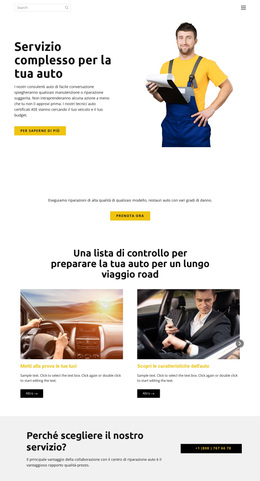
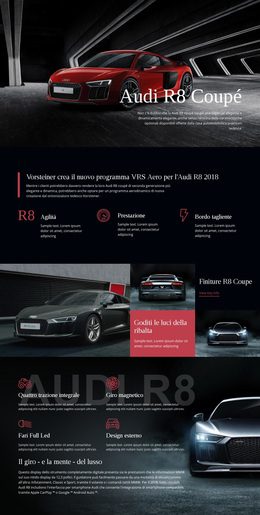
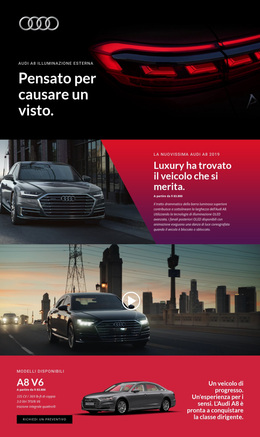
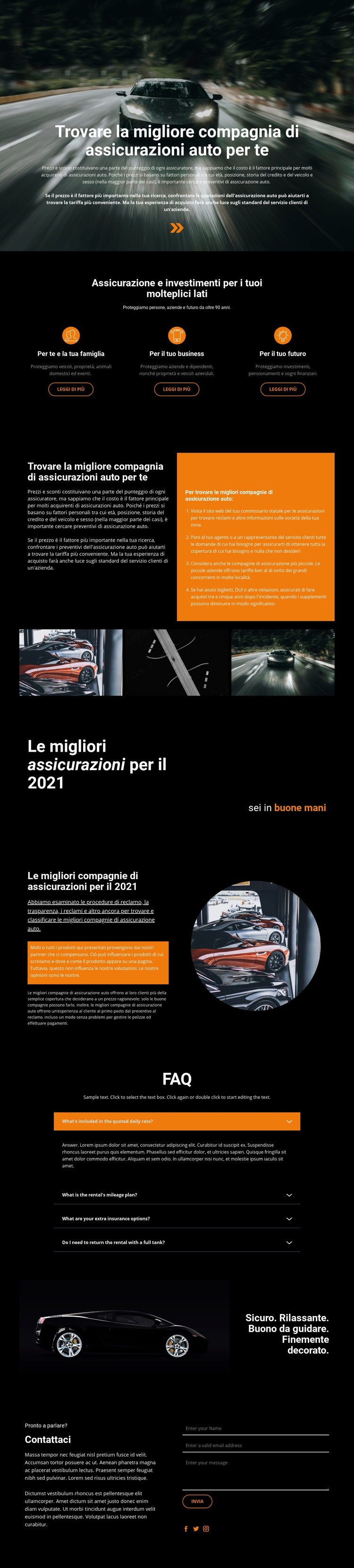
I contenuti orientati alla pagina sono suddivisi in aree chiare che possono mantenere la coerenza visiva anche quando le informazioni assicurative vengono aggiornate. La sezione hero e il modulo centrale di comparazione offrono la guida permanente principale, mentre la checklist offre ai visitatori un metodo pratico per consultare i criteri di valutazione. Le tre categorie di protezione introducono blocchi di contenuto ripetuti e confrontabili per esigenze familiari, aziendali e future, mentre la galleria automobilistica supporta la tematica con progetti visivi concreti anziché con affermazioni non verificate.
Le sezioni dedicate a graduatorie e metodologia instaurano un'altra utile correlazione di contenuti. Un divisore a tutta larghezza introduce l'argomento della classifica, dopodiché la spiegazione su due colonne posiziona i criteri di valutazione accanto a un'informativa in evidenza sulla remunerazione dei partner e all'immagine di un veicolo. In questo modo la trasparenza diventa parte integrante della struttura di pagina. La sezione con quattro FAQ crea uno spazio separato per i dubbi ricorrenti dei visitatori, integrando il materiale comparativo più stabile senza creare confusione con la parte di classificazione.
La sezione finale di contatto unisce testo di invito, link social e un modulo, offrendo al tema un'area di risposta ben definita a livello di pagina. Se in seguito il progetto dovesse includere articoli assicurativi o aggiornamenti periodici, tali contenuti potranno seguire la medesima linea visiva, anche se l'analisi attuale non evidenzia una struttura blog o articoli preesistente. La documentazione di Nicepage illustra il plugin WordPress come strumento per modificare i contenuti del tema direttamente all'interno di WordPress; la sua utilità emerge qui dalla netta separazione dei contenuti di pagina del tema.
Personalizza con Nicepage
Quando utilizzi Costruttore di siti Web WordPress sarai in grado di regolare colori, caratteri, intestazione e fooer, layout, colonne e altri elementi di design, nonché contenuti e immagini.
Gestisci e modifica questo tema in WordPress
Personalizza e installa il tema WordPress
Inizia con questo tema già pronto invece di creare il design di WordPress da zero. Personalizza visivamente il layout, i contenuti, la tipografia, le immagini, le sezioni e altri elementi di design nell'editor di Nicepage, quindi esporta e installa il tema, il plugin e le pagine di WordPress sul tuo sito WordPress. Il plugin di Nicepage per WordPress ti consente di continuare a lavorare sul sito dopo l'installazione.
Modifica il tema direttamente in WordPress
Dopo l'installazione, puoi modificare il tema WordPress direttamente in WordPress con il plugin di Nicepage per WordPress. Usa gli stili del sito per personalizzare i colori, i caratteri, l'intestazione, il piè di pagina, il blog e i modelli delle pagine dei post mentre lavori sul tuo sito web WordPress.
Modifica visiva delle pagine WordPress
Utilizza il plugin Nicepage per WordPress per modificare il contenuto delle pagine direttamente dall'area di amministrazione di WordPress. Apri una pagina WordPress con Nicepage e modifica visivamente testo, immagini, sezioni e altri elementi della pagina, continuando a gestirla tramite WordPress.
Integrazione di contenuti e temi WordPress
Utilizza il tema personalizzato con pagine, articoli, modelli di blog e articoli, menu, widget e altri contenuti gestiti tramite CMS. Gli elementi del tema condivisi, come colori, font, intestazione, piè di pagina, modelli di blog e articoli, possono essere gestiti come parte del design complessivo del sito, mentre WordPress fornisce l'ambiente CMS per la gestione dei contenuti.
Questo flusso di lavoro combina un tema WordPress predefinito con la personalizzazione visiva, la modifica diretta del tema in WordPress e la gestione continua dei contenuti tramite il plugin Nicepage per WordPress.