Transportversicherung WordPress-Theme


Vorlage offline bearbeiten
2. Erstellen Sie eine neue Seite und suchen Sie nach der ID 325938
Vorlage online bearbeiten
Erstellen Sie fantastische Websites


Kostenloser Nicepage Builder
Schlüsselwörter
Seiteninhalte und wiederkehrende Fragen passen zu einem verwalteten Versicherungs-Theme
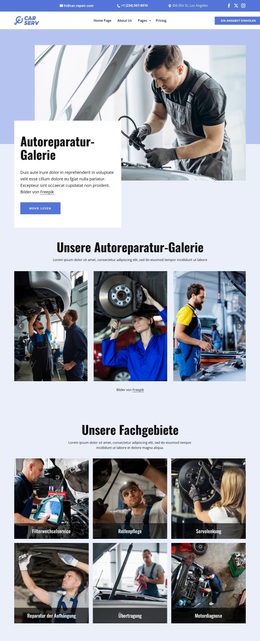
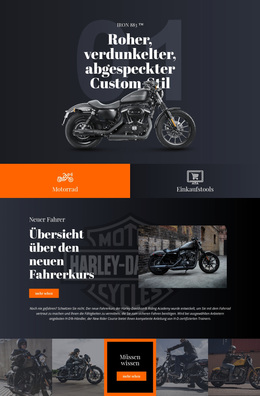
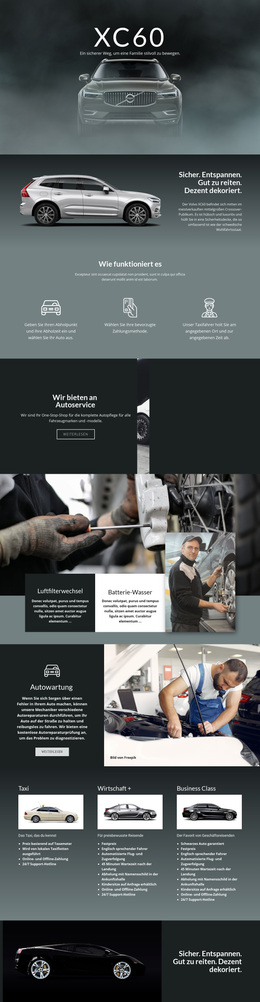
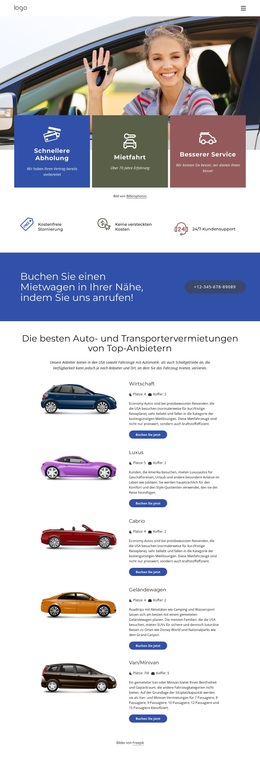
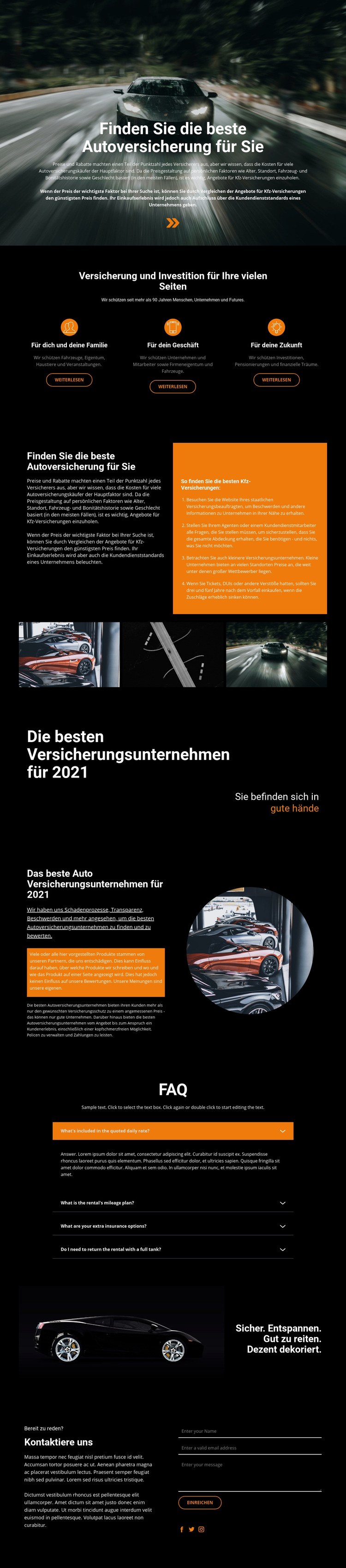
Die seitenorientierten Inhalte sind in klare Bereiche gegliedert, die auch bei Aktualisierungen von Versicherungsinformationen visuell aufeinander abgestimmt bleiben. Der Hero-Bereich und der zentrale Vergleichsabschnitt bieten die wesentliche dauerhafte Orientierung, wobei die Checkliste den Besuchern eine praktische Möglichkeit eröffnet, die Bewertungsinhalte zu erfassen. Die drei Schutzkategorien ergänzen wiederholte, vergleichbare Inhaltsblöcke für familiäre, geschäftliche und zukunftsorientierte Anforderungen, während die Fahrzeuggalerie das Thema durch visuelle Projektinhalte statt durch unbelegte Behauptungen untermauert.
Die Abschnitte zu Ranking und Methodik schaffen eine weitere nützliche inhaltliche Beziehung. Eine breite Trennlinie leitet das Ranking-Thema ein, woraufhin die zweispaltige Erläuterung die Bewertungskriterien neben einem hervorgehobenen Hinweis zur Partnervergütung und einem Fahrzeugbild platziert. Dadurch wird Transparenz zu einem festen Bestandteil des Seitenaufbaus. Die vierteilige FAQ schafft einen separaten Bereich für wiederkehrende Anliegen der Besucher, der die stabilere Vergleichsberatung ergänzen kann, ohne mit den Ranking-Inhalten verwechselt zu werden.
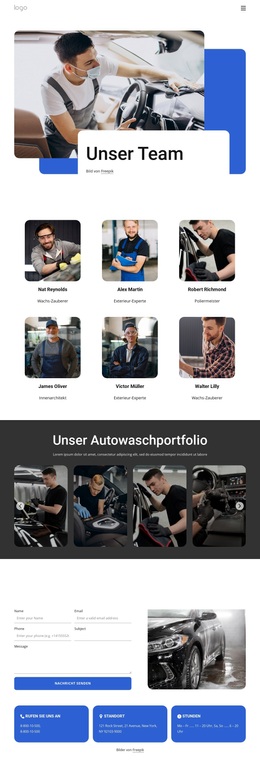
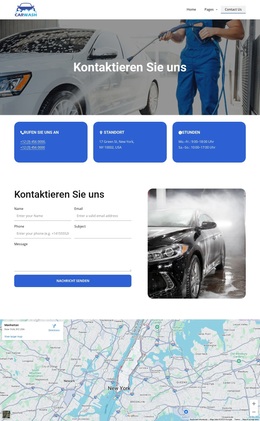
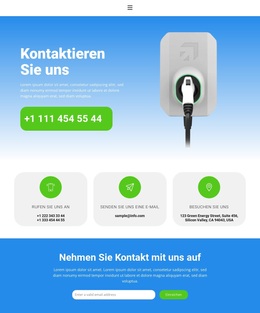
Der abschließende Kontaktbereich bündelt Anfragetext, Social-Media-Links und ein Formular, wodurch das Theme einen eindeutigen Reaktionsbereich auf Seitenebene erhält. Sollte das Projekt später regelmäßig aktualisierte Versicherungsartikel oder Ankündigungen aufnehmen, könnten diese Inhalte derselben visuellen Linie folgen; die vorliegende Analyse belegt jedoch nicht, dass bereits eine Blog- oder Beitragsstruktur vorhanden ist. Die Nicepage-Dokumentation beschreibt das WordPress-Plugin als Möglichkeit, Theme-Inhalte direkt in WordPress zu bearbeiten; hier ergibt sich dessen Relevanz aus den klar gegliederten Seiteninhalten des Themes.
Mit Nicepage anpassen
Wenn Sie WordPress Website-Builder verwenden, können Sie Farben, Schriftarten, Kopf- und Fußzeilen, Layout, Spalten und andere Designelemente sowie Inhalte und Bilder anpassen.
Dieses Theme in WordPress verwalten und bearbeiten
WordPress-Theme anpassen und installieren
Verwenden Sie dieses vorgefertigte Theme, anstatt Ihr WordPress-Design von Grund auf neu zu erstellen. Passen Sie Layout, Inhalte, Typografie, Bilder, Abschnitte und andere Designelemente visuell im Nicepage-Editor an. Anschließend können Sie das WordPress-Theme, das Plugin und die Seiten auf Ihrer WordPress-Website exportieren und installieren. Mit dem Nicepage WordPress-Plugin können Sie nach der Installation direkt weiterarbeiten.
Theme direkt in WordPress bearbeiten
Nach der Installation können Sie das WordPress-Theme mit dem Nicepage WordPress-Plugin direkt in WordPress bearbeiten. Nutzen Sie die Website-Stile, um Farben, Schriftarten, Kopf- und Fußzeile sowie Blog- und Beitragsseiten-Vorlagen direkt in Ihrer WordPress-Website anzupassen.
WordPress-Seiten visuell bearbeiten
Mit dem Nicepage WordPress-Plugin können Sie Seiteninhalte direkt im WordPress-Adminbereich bearbeiten. Öffnen Sie eine WordPress-Seite mit Nicepage und ändern Sie Text, Bilder, Abschnitte und andere Seitenelemente visuell, während Sie die Seite weiterhin über WordPress verwalten.
WordPress-Inhalte und Theme-Integration
Verwenden Sie das angepasste Theme mit WordPress-Seiten, -Beiträgen, Blog- und Beitragsvorlagen, Menüs, Widgets und anderen CMS-verwalteten Inhalten. Gemeinsame Theme-Elemente wie Farben, Schriftarten, Header, Footer, Blog- und Beitragsseitenvorlagen können als Teil des gesamten Website-Designs verwaltet werden, während WordPress die CMS-Umgebung für die Verwaltung der Website-Inhalte bereitstellt.
Dieser Workflow kombiniert ein vorgefertigtes WordPress-Theme mit visueller Anpassung, direkter Theme-Bearbeitung in WordPress und fortlaufender Inhaltsverwaltung über das Nicepage WordPress-Plugin.