Ubezpieczenie transportu Motyw WordPress


Edytuj szablon w trybie offline
2. Utwórz nową stronę i wyszukaj identyfikator 325938
Edytuj szablon online
Twórz niesamowite witryny internetowe


Darmowy kreator Nicepage
Słowa kluczowe
Treść strony i powtarzające się pytania pasują do profesjonalnego motywu ubezpieczeniowego
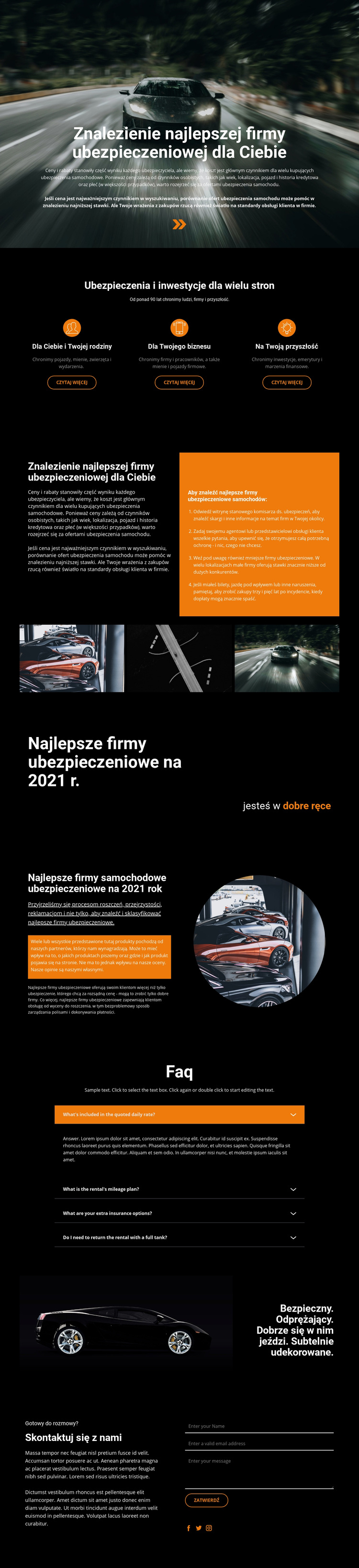
Treści w układzie stron podzielono na wyraźne strefy, które zachowują spójność wizualną podczas aktualizowania informacji o ubezpieczeniach. Sekcja hero oraz centralny blok porównawczy stanowią główne stałe źródło wskazówek, a lista kontrolna zapewnia odwiedzającym praktyczny sposób zapoznania się z treściami ocen. Trzy kategorie ochrony wprowadzają powtarzalne, porównywalne moduły treści dla potrzeb rodzinnych, firmowych i przyszłościowych, podczas gdy galeria motoryzacyjna wspiera temat za pomocą wizualnych treści projektowych, a nie bezpodstawnych zapewnień.
Sekcje rankingu i metodologii tworzą kolejną przydatną zależność treściową. Szeroki separator wprowadza wątek rankingu, po czym dwukolumnowe objaśnienie zestawia kryteria oceny z wyróżnioną informacją o prowizjach partnerskich oraz zdjęciem pojazdu. Dzięki temu przejrzystość staje się integralnym elementem struktury strony. Czteropunktowe FAQ tworzy osobną przestrzeń na powracające wątpliwości odwiedzających, która uzupełnia bardziej statyczne wskazówki porównawcze bez zacierania granicy z materiałami rankingowymi.
Końcowy obszar kontaktu gromadzi tekst zachęcający do zapytania, linki do mediów społecznościowych i formularz, zapewniając motywowi czytelną strefę interakcji na poziomie strony. Jeśli w projekcie pojawią się później regularnie publikowane artykuły ubezpieczeniowe lub aktualności, treści te będą mogły zachować tę samą stylistykę wizualną, choć obecna analiza nie wskazuje na istnienie gotowej struktury bloga lub wpisów. Dokumentacja Nicepage opisuje wtyczkę WordPress jako sposób na edycję zawartości motywu bezpośrednio w WordPressie; w tym przypadku jej przydatność wynika z czytelnego podziału zawartości stron motywu.
Dostosuj za pomocą Nicepage
Korzystając z Kreator stron WordPress, będziesz mógł dostosowywać kolory, czcionki, nagłówek i fooer, układ, kolumny i inne elementy projektu, a także zawartość i obrazy.
Zarządzaj i edytuj ten motyw w WordPressie
Dostosuj i zainstaluj motyw WordPressa
Zacznij od tego gotowego motywu zamiast tworzyć projekt WordPressa od podstaw. Dostosuj wizualnie jego układ, zawartość, typografię, obrazy, sekcje i inne elementy projektu w edytorze Nicepage, a następnie wyeksportuj i zainstaluj motyw, wtyczkę i strony WordPressa na swojej stronie WordPress. Wtyczka Nicepage WordPress pozwala kontynuować pracę z witryną po jej zainstalowaniu.
Edycja motywu bezpośrednio w WordPressie
Po instalacji możesz edytować motyw WordPressa bezpośrednio w WordPressie za pomocą wtyczki Nicepage WordPress. Użyj opcji Styl witryny, aby dostosować kolory, czcionki, nagłówek, stopkę, blog i szablony stron wpisów podczas pracy na swojej stronie WordPress.
Wizualna edycja stron WordPress
Użyj wtyczki Nicepage WordPress do edycji zawartości strony bezpośrednio z panelu administracyjnego WordPress. Otwórz stronę WordPress w Nicepage i wizualnie zmień jej tekst, obrazy, sekcje i inne elementy, jednocześnie kontynuując zarządzanie stroną za pośrednictwem WordPressa.
Integracja treści i motywu WordPress
Używaj spersonalizowanego motywu ze stronami WordPress, wpisami, szablonami blogów i postów, menu, widżetami i innymi treściami zarządzanymi przez CMS. Współdzielonymi elementami motywu, takimi jak kolory, czcionki, nagłówek, stopka, szablony blogów i stron postów, można zarządzać w ramach ogólnego projektu witryny, a WordPress zapewnia środowisko CMS do zarządzania zawartością witryny.
Ten przepływ pracy łączy gotowy motyw WordPress z możliwością personalizacji wizualnej, bezpośrednią edycją motywu w WordPressie i ciągłym zarządzaniem treścią za pośrednictwem wtyczki Nicepage WordPress.