
A webhely és az oldal tulajdonságainak szerkesztése


Szerepköralapú webhely-együttműködés
Ez a funkció lehetővé teszi a webhelytulajdonosok számára, hogy csapattagokat vagy ügyfeleket hívjanak meg a webhelyen való munkára, és felhasználói szerepköröket rendeljenek hozzájuk, például Tartalommegtekintő, Tartalomszerkesztő, Tervező vagy Adatkezelő. Az ütköző változtatások elkerülése érdekében a szerkesztett oldal ideiglenesen zárolva van mások számára, míg a frissítések automatikusan mentésre kerülnek.




Weboldal átvitele
A Weboldal Átvitel funkcióval könnyedén átvihetsz egy teljes weboldal projektet egyik Nicepage fiókból a másikba. Ez a funkció az együttműködés és a projekt átadásának egyszerűsítésére szolgál a tervezők, az ügyfelek és a csapattagok között.

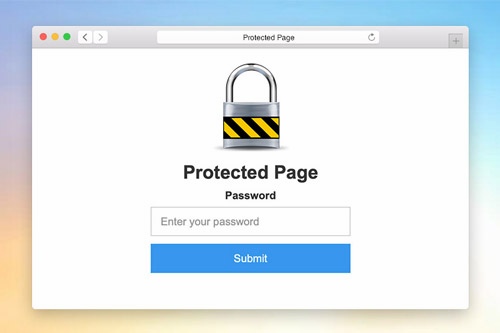
Oldal jelszavas védelme
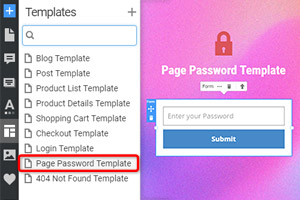
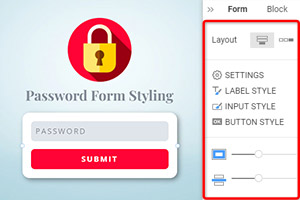
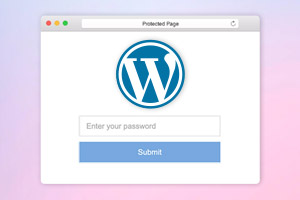
Weboldalait jelszóval védheti. Ehhez kattintson a Szerkesztő körüli szürke területre az oldal kiválasztásához. Lépjen a Tulajdonságok panelre, és görgessen le a Jelszóvédelem részhez. Állítsd be a jelszavad. Előnézet. Egy ilyen oldal elérésekor megnyílik a Jelszóvédelem.
Egyéni domain hozzárendelése
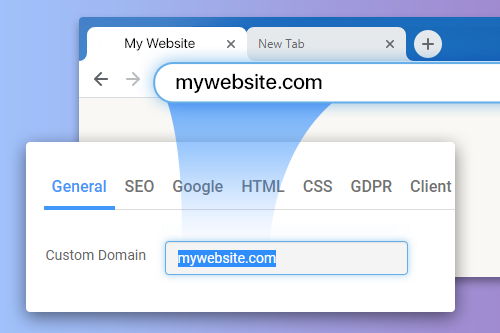
Az egyéni domain egy egyedi név, amelyet webhelyéhez vagy márkájához vásárolt az egyik népszerű regisztrálótól. Ezt az egyéni domaint hozzárendelheti egy webhelyhez, amelyet a Nicepage Online Builder automatikusan generált aldomainnév helyett tervezett. Az egyéni tartományt online beállíthatja a Webhelybeállításokban és az Exportálás párbeszédablakban az Asztali alkalmazásokban.
Favicon beállítás
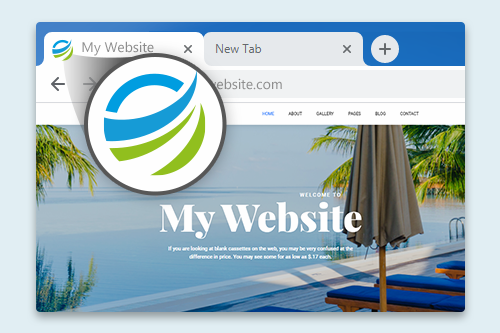
Adja hozzá webhelye Faviconját a Webhelybeállításokban. A modern böngészők általában rendelkeznek a Favicon támogatással, és megjelenítik azt a böngésző címsorában, az oldal neve melletti füleken és a könyvjelzőlistában. Általában a Favicon ICO formátumú.
Közösségi megosztás beállításai
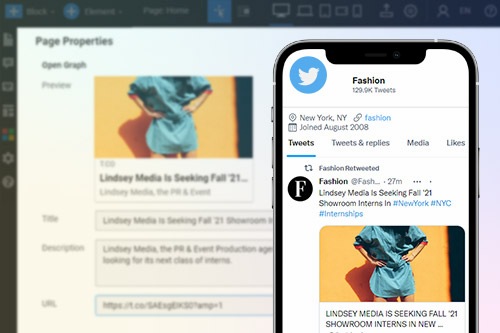
Az Oldalbeállítások Közösségi megosztás lapján adja meg, hogy weboldala hogyan jelenjen meg a közösségi médiában. Meg kell adnia a címet, a leírást, a képet és az URL-t.
Google elemzőeszközök
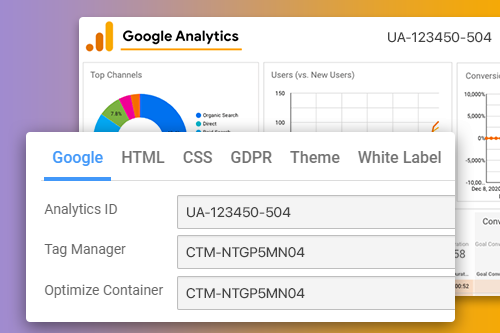
Csatlakoztassa webhelyeit a Google Analyticshez, a Google Címkekezelőhöz és a Google Optimize Containerhez, hogy adatokat gyűjtsön, és jobban megértse webhelye közönségét. Az összes elemző eszközt ingyenesen és egy helyen kapja meg bármilyen személyes vagy üzleti feladathoz.
A közzétett webhelyek ikonjának megjelenítése
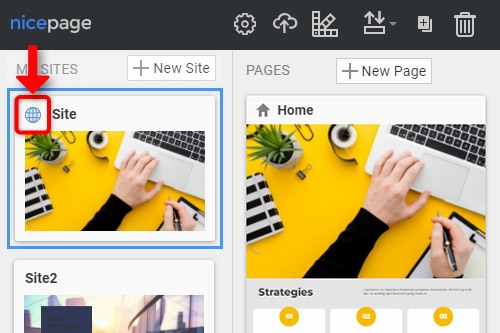
Az irányítópulton azonnal látni kell a közzétett weboldalakat. Ezért van egy ikon, amely ezt jelzi. Ha közzétesz egy webhelyet, a kék Globe ikont fogja látni a webhely projekt nevétől balra.

Oldaltérkép generálása
Létrehozhat webhelytérképet a HTML exportáláshoz és a Nicepage-en közzétett és üzemeltetett webhelyekhez. Az webhelytérkép tartalmazza a webhely összes oldalára, valamint a nyelvre lefordított oldalakra, bejegyzésekre és termékoldalakra mutató linkeket.
Az oldal- és webhelybeállítások használata
Miután felfedezte, hogyan hozhat létre ingyenesen weboldalt, azt gondolhatja, hogy a saját weboldalának felépítése elegendő ahhoz, hogy ez az új weboldal az első legyen. Azonban győződjön meg arról, hogy megérti, hogy az ingyenes weboldalkészítők egyedi oldal- és webhelytulajdonságokat kínálnak, amelyek segítenek a webhelytevékenység népszerűsítésében és nyomon követésében, valamint a keresőoptimalizálás javításában. A Nicepage drag and drop felületelemei, hasonlóan más weboldalkészítőkhöz, lehetővé teszik a webhely WordPress, Joomla és HTML tulajdonságainak gyors és egyszerű beállítását. Miután befejezte a webhelyépítést a weboldalkészítőkkel, az első dolog a domain név beállítása ingyenes web hosting használatával. Hogyan készíthet weboldalt saját domain névvel, vagy hogyan csatlakoztathat saját domaint, ha a legnépszerűbb web hosting szolgáltatója már kiválasztott egy domain nevet valakinek? A domain név az ingyenes webhelyének webcíme, például a yourdomain.com, ahol a weboldal hosting a web hosting szolgáltatók szolgáltatása, amely összekapcsolja webhelyét az internettel. Egy vállalat vagy vállalkozás saját egyéni domain neve hatékony kiegészítője webhelye népszerűsítésének, különösen akkor, ha ingyenes domaint használ a Nicepage által biztosított gyors regisztráció révén. De hogyan lehet egyszerű műveletekkel ingyenes weboldalt létrehozni egyéni domainnel, majd kiválasztani a kívánt nevet? Állítsa be egyéni domainjét a webhely tulajdonságainál található vezérlőpulton, ahol ellenőrizheti, hogy elérhető-e az ingyenes domainneve, és elkészítheti a domainnevét tükröző weboldalt. Különböző weboldalkészítők lehetővé teszik ingyenes weboldal-tárhely létrehozását is, így ingyenes domainnév-regisztrációval teljes mértékben kiaknázhatja domainpotenciálját. Sokan szívesebben készítenek weboldalt a saját domainnevükkel, vagy összekapcsolják azt webhosztingjukkal vagy WordPress-tárhelyhálózatukkal saját domainnév-adatbázisukkal.
Hogyan teszik sok felhasználó láthatóvá mini-logójukat a böngésző lapon az oldal címe mellett? Hogyan adhatunk hozzá favicont WordPresshez, Joomlához vagy HTML-hez, hogy szép weboldalkészítőt hozzunk létre, vagy hogyan tehetik vonzóvá a tulajdonosok az ingyenes ikont? Miután átvittük a logóképet ICO formátumba, használhatunk egy favicont, egy erre a célra kifejlesztett egyszerű webdesign eszközt, amely tükrözi a logót. Weboldal készítése közben a favicon hozzáadása a Nicepage weboldalkészítő platformjához automatizálja a folyamatot, és időt takarít meg. A weboldalkészítő legújabb verziójában a favicon használata jelentősen javíthatja a weboldalad felhasználói élményét. Egy másik nagyszerű eszköz a weboldalad megjelenésének népszerűsítésére a közösségi médiában való megosztás. A webhely és az oldal tulajdonságainak használatával megváltoztathatod, hogyan nézzen ki a weboldalad előnézete a közösségi médiában, és vonzóbbá teheted az újonnan látogatók számára. Amikor egy weboldal beállítása majdnem befejeződött, nem szabad elfelejtened a nélkülözhetetlen eszközt - a Google Analytics-et. Gyakorlatilag minden weboldal tulajdonos kíváncsi arra, hogy hány felhasználó látogatja-e az oldalát, hány százalékuk marad és folytatja a navigációt, vagy melyek a legnépszerűbb termékek. A statisztikák választ adhatnak ezekre a kérdésekre azáltal, hogy nyomon követik az egyéni domainű ingyenes weboldaladon a webhely látogatói és ügyfelei által böngészett oldalakat. Hogyan adhatsz hozzá Google Analytics-et? Google-fiókod segítségével hozzáférhetsz az összes Google Analytics követési méréshez, majd kattints a Google Analytics hozzáadása gombra.
A Google Analytics kód lehetővé teszi a látogatók általános statisztikáinak nyomon követését a közönség áttekintésében, ahol láthatod a webhelyed egyedi látogatóinak számát, egy adott felhasználó látogatásainak számát, a látogatók által a webhelyre való belépéskor megtekintett oldalak számát, valamint a visszafordulási arányt (a webhelyedet gyorsan elhagyó felhasználók számát a látogatás után). Beállíthatod azt az időszakot is, amelyre a statisztikáid pontosabb információkat tartalmaznak. Az analitika információkat nyújt arról, hogy a látogatók hogyan fedezik fel a saját, ingyenes domainnel rendelkező webhelyedet, így növelheted a forgalmat és jövőbeli stratégiai döntéseket hozhatsz. Például az új közösségi média marketingkampányod nem működik hatékonyan az online áruházadnál, és fejlesztened kell. A Google Analytics szintén fantasztikus eszköz a tartalmaid népszerűségének figyelésére, amely segít meghatározni, hogy melyik általad generált tartalom vonzza a legtöbb felhasználót az ingyenes domain nevedhez. A statisztikák azt is tükrözik, hogy mely eszközökről látogatják meg az emberek a webhelyedet. Kövesd nyomon, hogy minden böngészőfunkciód elérhető-e mobileszközökön, és közvetlen telefonhívásokkal vagy címmegosztással a térképalkalmazásodban a legjobb online lefedettség elérése érdekében. Regisztrálj ingyenes fiókodért, hozz létre egy weboldalt SSL-tanúsítvánnyal, és fejleszd azt webhelytulajdonságokkal.