
Så här redigerar du webbplats- och sidegenskaper


Rollbaserat webbplatssamarbete
Den här funktionen låter webbplatsägare bjuda in teammedlemmar eller kunder att arbeta på en webbplats och tilldela användarroller som innehållsläsare, innehållsredigerare, designer eller datahanterare. För att förhindra motstridiga ändringar låses en sida som redigeras tillfälligt för andra, medan uppdateringar sparas automatiskt.




Webbplatsöverföring
Du kan använda funktionen Webbplatsöverföring för att enkelt överföra ett helt webbplatsprojekt från ett Nicepage-konto till ett annat. Den här funktionen är utformad för att förenkla samarbete och projektöverföring mellan designers, kunder och teammedlemmar.

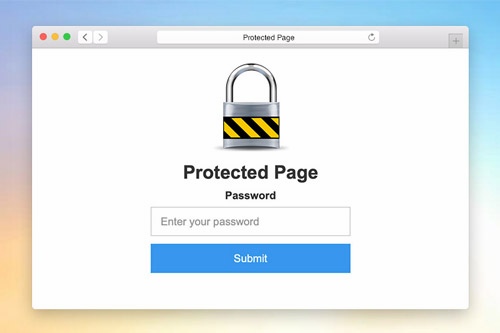
Sidans lösenordsskydd
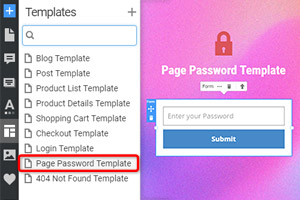
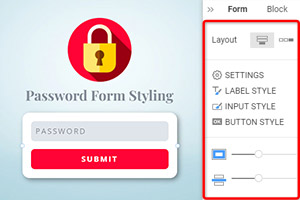
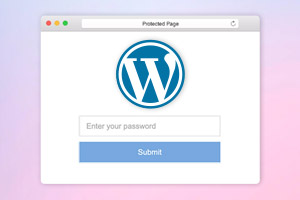
Du kan skydda dina webbsidor med ett lösenord. Klicka på det grå området runt redigeraren för att välja sidan. Gå till egenskapspanelen och scrolla ner till avsnittet Lösenordsskydd. Ställ in ditt lösenord. Förhandsvisning. Åtkomst till en sådan sida öppnar Lösenordsskydd.
Tilldela en anpassad domän
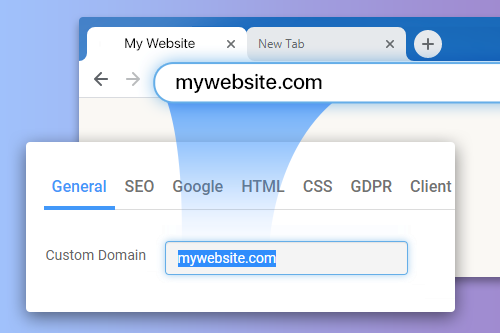
Den anpassade domänen är ett unikt namn som du har köpt för din webbplats eller varumärke från en av de populära registranterna. Du kan tilldela den här anpassade domänen till en webbplats som designats istället för det automatiskt genererade underdomännamnet av Nicepage Online Builder. Du kan ställa in den anpassade domänen online i webbplatsinställningarna och exportdialogrutan i skrivbordsapplikationerna.
Favicon-inställning
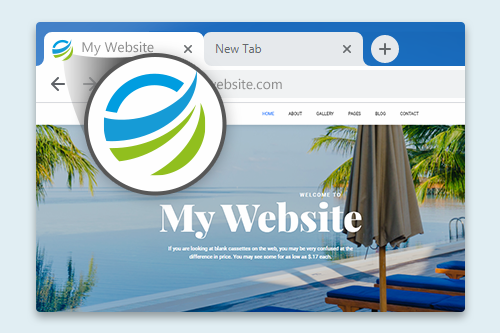
Lägg till din webbplats favoritikon i webbplatsinställningarna. De moderna webbläsarna har vanligtvis stöd för Favicon och visar det i webbläsarens adressfält, flikar bredvid sidans namn och bokmärkeslistan. Vanligtvis har Favicon-formatet ICO.
Sociala delningsinställningar
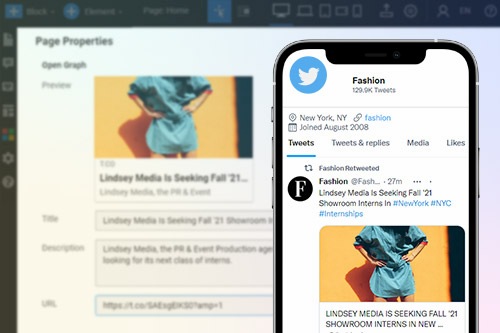
Använd fliken Social Share i sidinställningarna för att ange hur din webbsida ska presenteras i sociala medier. Du måste ange titel, beskrivning, bild och URL.
Googles analysverktyg
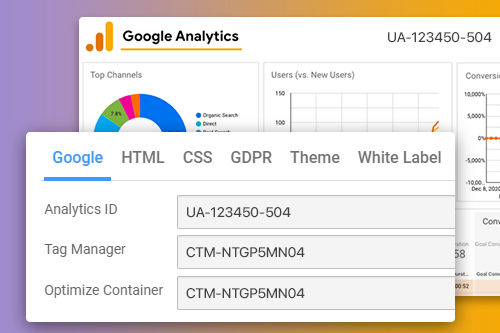
Anslut dina webbplatser till Google Analytics, Google Tag Manager och Google Optimize Container för att samla in data och få en djupare förståelse för din webbplatspublik. Du får alla analysverktyg gratis och på ett ställe för alla personliga eller affärsmässiga uppgifter.
Visa ikon för publicerade webbplatser
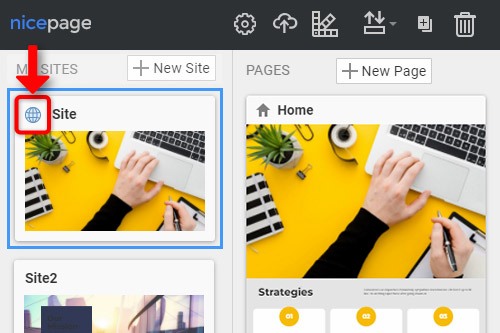
På instrumentpanelen krävs det att du omedelbart ser de publicerade webbsidorna. Därför finns det en ikon som indikerade detta. Om du publicerar en webbplats kommer du att se den blå klotikonen till vänster om webbplatsens projektnamn.

Generering av webbplatskarta
Du kan generera webbplatskartan för HTML-export och webbplatser som publiceras och lagras på Nicepage. Webbplatskartan innehåller länkar till alla webbplatssidor och de språköversatta sidorna, inläggen och produktsidorna.
Hur man använder sid- och webbplatsinställningar
Efter att ha upptäckt hur man skapar en webbplats gratis kanske du tror att det räcker med att bygga din webbplats för att göra den här nya webbplatsen till nummer ett. Se dock till att du förstår att gratis webbplatsbyggare erbjuder unika sid- och webbplatsegenskaper som hjälper till att marknadsföra och övervaka din webbplatsaktivitet och förbättra sökmotoroptimeringen. Nicepages dra-och-släpp-gränssnitt, liknande andra webbplatsbyggare, låter dig snabbt och enkelt konfigurera webbplatsens WordPress-, Joomla- och HTML-egenskaper. När du är klar med webbplatsbyggandet med hjälp av webbplatsbyggarna är det första du gör att konfigurera ditt domännamn med gratis webbhotell. Hur skapar man en webbplats med ett eget domännamn eller ansluter man sin egen domän om ditt mest populära webbhotell redan väljer ett domännamn åt någon? Ett domännamn är en webbadress till din gratis webbplats som dindomän.com, där webbhotell är en tjänst från webbhotellleverantörerna som ansluter din webbplats till internet. Att ha ett företags eller ett företags eget anpassade domännamn är ett kraftfullt tillskott till din webbplats marknadsföring, särskilt när du använder en gratis domän genom en snabb registrering som tillhandahålls av Nicepage. Men hur bygger de en gratis webbplats med en gratis anpassad domän genom enkla åtgärder och väljer sedan det namn de önskar? Konfigurera din anpassade domän med hjälp av kontrollpanelen på webbplatsens egenskaper, där du kan kontrollera om ditt gratis domännamn är tillgängligt och slutföra webbplatsen som återspeglar ditt domännamn. Olika webbplatsbyggare låter dig också skapa ditt gratis webbhotell och därmed ha en gratis domännamnsregistrering för att realisera din domänpotential fullt ut. Många föredrar att skapa en webbplats med sitt domännamn eller ansluta den till sitt webbhotell- eller WordPress-nätverk med sin egen domännamnsdatabas.
Hur gör många användare sin minilogotyp synlig i webbläsarfliken bredvid sidans titel? Hur lägger man till en favicon till WordPress, Joomla eller HTML för att skapa en vacker webbplatsbyggare, eller hur gör ägare en gratis ikon attraktiv? Efter att ha överfört din logotypbild till ICO-format kan du använda en favicon, ett enkelt webbdesignverktyg som utvecklats för detta ändamål för att återspegla din logotyp. Medan du skapar en webbplats kommer det att automatisera processen och spara tid genom att lägga till en favicon till Nicepages webbplatsbyggarplattform. Att använda favicon i den senaste versionen av hemsidesbyggaren kan avsevärt förbättra användarupplevelsen från din webbsida. Ett annat bra verktyg för att marknadsföra din webbplats utseende är delning på sociala medier. Med hjälp av webbplats- och sidegenskaper kan du ändra hur förhandsgranskningen av din webbplats kommer att se ut på sociala medier och göra den mer attraktiv att besöka för nykomlingar. När du nästan är klar med att skapa en webbplats får du inte glömma det viktiga verktyget - Google Analytics. Praktiskt taget alla webbplatsägare undrar om många användare besöker deras webbplats, hur stor andel som stannar kvar och fortsätter navigera, eller vilka produkter som är mest populära. Statistiken kan besvara dessa frågor genom att spåra sidor på din anpassade domänfria webbplats som dina webbplatsbesökare och kunder besöker. Hur lägger man till Google Analytics? Med ditt Google-konto kan du få tillgång till alla Google Analytics-spårningsmätningar och sedan klicka på Lägg till Google Analytics.
Google Analytics-kod låter dig övervaka den övergripande besökarstatistiken i målgruppsöversikten, där du ser antalet unika besökare på din webbplats, antalet besök av en specifik användare, antalet sidor som besökare besökte när de kom in på din webbplats och avvisningsfrekvensen (antalet användare som lämnar din webbplats snabbt efter besöket). Du kan också ställa in perioden för din statistik för att få mer exakt information. Analys ger information om hur besökare upptäcker din egen domänfria webbplats så att du kan öka trafiken och fatta framtida strategiska beslut. Till exempel fungerar din nya marknadsföringskampanj på sociala medier inte effektivt för din webbutik, och du behöver förbättra den. Google Analytics är också ett fantastiskt verktyg för att övervaka din innehålls popularitet, vilket hjälper dig att avgöra vilket innehåll du genererar som lockar fler användare till ditt gratis domännamn. Statistiken kommer också att återspegla från vilka enheter folk besöker din webbplats. Håll koll på att alla dina webbläsarfunktioner är tillgängliga på mobila enheter och direkta telefonsamtal eller adressdelning i din kartapp för att få bästa möjliga online-täckning. Registrera dig för ditt gratiskonto, skapa en webbplats med ett SSL-certifikat och förbättra den med webbplatsegenskaper.