
Comment modifier les propriétés du site et de la page


Collaboration sur site Web basée sur les rôles
Cette fonctionnalité permet aux propriétaires de sites d'inviter des membres de leur équipe ou des clients à travailler sur un site web et de leur attribuer des rôles d'utilisateur tels que lecteur de contenu, éditeur de contenu, concepteur ou gestionnaire de données. Afin d'éviter les modifications conflictuelles, la page en cours de modification est temporairement verrouillée pour les autres utilisateurs, tandis que les modifications sont enregistrées automatiquement.




Transfert de site web
Vous pouvez utiliser la fonctionnalité de transfert de site web pour transférer facilement un projet de site web complet d'un compte Nicepage à un autre. Cette fonction est conçue pour simplifier la collaboration et le transfert de projet entre les designers, les clients et les membres de l'équipe.

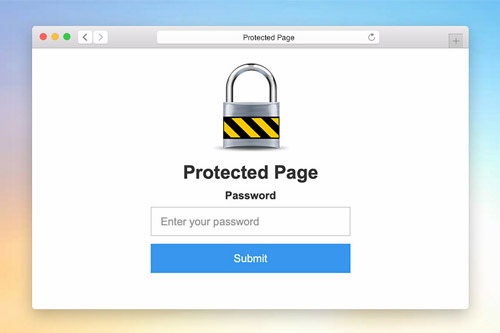
Protection par mot de passe des pages
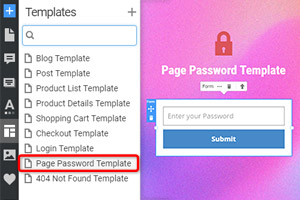
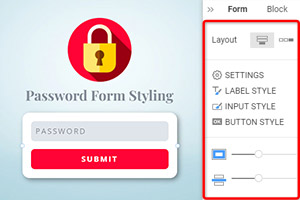
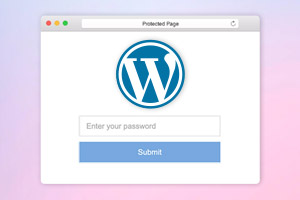
Vous pouvez protéger les pages de votre site Web avec un mot de passe. Pour cela, cliquez sur la zone grise autour de l'Éditeur pour sélectionner la Page. Accédez au panneau de propriétés et faites défiler jusqu'à la section Protection par mot de passe. Définir votre mot de passe. Aperçu. L'accès à une telle page ouvrira la protection par mot de passe.
Attribuer un domaine personnalisé
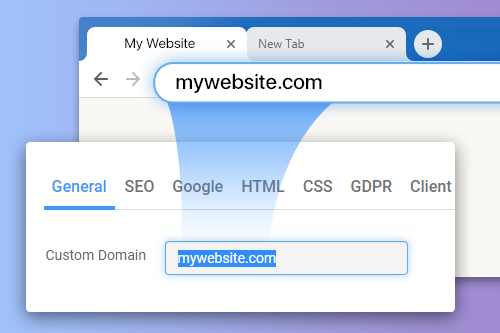
Le domaine personnalisé est un nom unique que vous avez acheté pour votre site Web ou votre marque auprès de l'un des registrants les plus populaires. Vous pouvez attribuer ce domaine personnalisé à un site conçu à la place du nom de sous-domaine généré automatiquement par Nicepage Online Builder. Vous pouvez définir le domaine personnalisé en ligne dans les paramètres du site et la boîte de dialogue d'exportation dans les applications de bureau.
Paramètre de favori
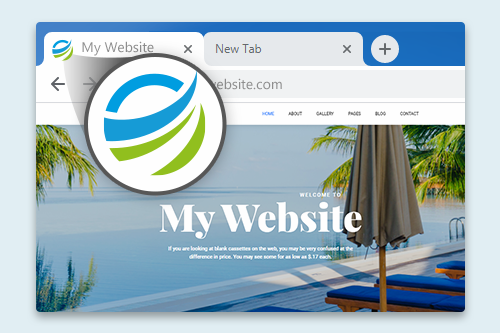
Ajoutez le Favicon de votre site Web dans les paramètres du site. Les navigateurs modernes prennent généralement en charge Favicon et l'affichent dans la barre d'adresse du navigateur, les onglets à côté du nom de la page et la liste des signets. Habituellement, le Favicon a le format ICO.
Paramètres de partage social
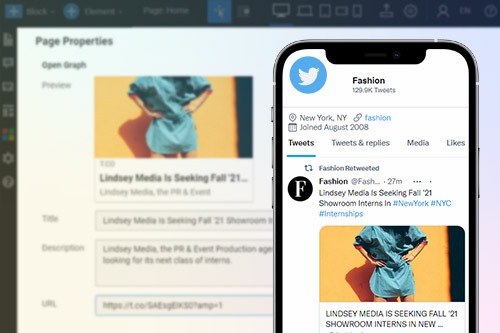
Utilisez l'onglet Partage social dans les paramètres de la page pour spécifier comment votre page Web sera présentée dans les médias sociaux. Vous devez entrer le titre, la description, l'image et l'URL.
Outils d'analyse Google
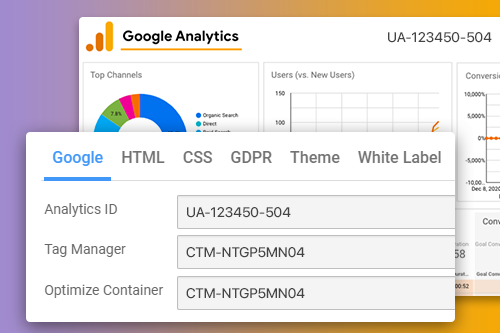
Connectez vos sites à Google Analytics, Google Tag Manager et Google Optimize Container pour collecter des données et mieux comprendre l'audience de votre site. Vous obtenez tous les outils d'analyse gratuitement et en un seul endroit pour toutes les tâches personnelles ou professionnelles.
Afficher l'icône pour les sites Web publiés
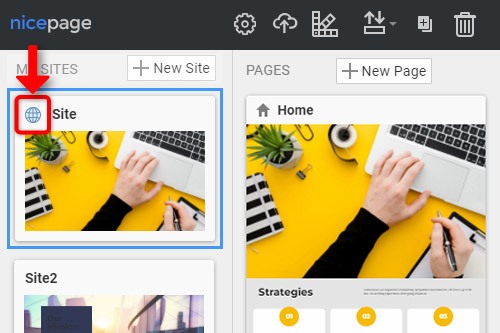
Sur le tableau de bord, il est nécessaire de voir instantanément les pages Web publiées. Par conséquent, il y a une icône qui l'indique. Si vous publiez un site Web, vous verrez l'icône Globe bleue à gauche du nom du projet du site Web.

Génération du plan du site
Vous pouvez générer le sitemap pour l'exportation HTML et les sites web publiés et hébergés sur Nicepage. Le sitemap inclut les liens vers toutes les pages du site ainsi que les pages, articles et pages produits traduits.
Comment utiliser les paramètres de page et de site
Après avoir découvert comment créer un site web gratuitement, vous pourriez penser que sa création suffit à en faire le site numéro un. Cependant, il est important de comprendre que les créateurs de sites web gratuits offrent des fonctionnalités uniques pour vos pages et votre site. Ces fonctionnalités vous aideront à promouvoir et à suivre l'activité de votre site, ainsi qu'à optimiser son référencement. L'interface glisser-déposer de Nicepage, similaire à celle d'autres créateurs de sites web, vous permet de configurer rapidement et facilement les propriétés WordPress, Joomla et HTML de votre site. Une fois votre site créé, la première étape consiste à configurer votre nom de domaine grâce à un hébergement web gratuit. Comment créer un site web avec son propre nom de domaine ou connecter votre propre domaine si votre hébergeur web le plus populaire en a déjà réservé un ? Un nom de domaine est l'adresse web de votre site web gratuit, par exemple votredomaine.com. L'hébergement web est le service fourni par les fournisseurs d'hébergement qui connecte votre site à Internet. Disposer d'un nom de domaine personnalisé pour votre entreprise est un atout majeur pour la promotion de votre site, surtout si vous utilisez un domaine gratuit grâce à l'enregistrement rapide proposé par Nicepage. Comment créer un site web gratuit avec un nom de domaine personnalisé gratuit en quelques étapes simples, puis choisir le nom souhaité ? Configurez votre nom de domaine personnalisé via le panneau de contrôle des propriétés du site. Vous pourrez y vérifier sa disponibilité et finaliser la création de votre site web en conséquence. De nombreux créateurs de sites web proposent également un hébergement gratuit, vous permettant ainsi d'enregistrer gratuitement un nom de domaine et d'exploiter pleinement son potentiel. Beaucoup préfèrent créer un site web avec leur propre nom de domaine ou le connecter à leur hébergement web ou à un réseau d'hébergement WordPress disposant de sa propre base de données de noms de domaine.
Comment afficher un mini-logo dans l'onglet du navigateur, à côté du titre de la page ? Comment ajouter une favicon à WordPress, Joomla ou HTML pour créer un site web attrayant ? Comment créer une icône gratuite et esthétique ? Après avoir converti votre logo au format ICO, vous pouvez utiliser une favicon, un outil de conception web simple conçu à cet effet, pour l'afficher. Lors de la création de votre site web, l'ajout d'une favicon à la plateforme Nicepage automatisera le processus et vous fera gagner du temps. L'utilisation d'une favicon dans la dernière version d'un créateur de site web peut considérablement améliorer l'expérience utilisateur sur votre page web. Le partage sur les réseaux sociaux est un autre excellent outil pour promouvoir l'apparence de votre site. Grâce aux propriétés du site et de la page, vous pouvez modifier l'aperçu de votre site web sur les réseaux sociaux et le rendre plus attractif pour les nouveaux visiteurs. Lorsque la configuration de votre site web est presque terminée, n'oubliez pas l'outil essentiel : Google Analytics. Presque tous les propriétaires de site web se demandent combien de personnes visitent leur site, quel pourcentage reste et poursuit sa navigation, ou quels sont les produits les plus populaires. Les statistiques peuvent répondre à ces questions en suivant les pages consultées par les visiteurs et clients de votre site web gratuit à nom de domaine personnalisé. Comment ajouter Google Analytics ? À l'aide de votre compte Google, vous pouvez accéder à toutes les mesures de suivi de Google Analytics, puis cliquer sur « Ajouter Google Analytics ».
Le code Google Analytics vous permettra de suivre les statistiques globales des visiteurs dans la vue d'ensemble de l'audience, où vous verrez le nombre de visiteurs uniques de votre site, le nombre de visites d'un utilisateur spécifique, le nombre de pages consultées par les visiteurs à leur arrivée sur votre site et le taux de rebond (le pourcentage d'utilisateurs qui quittent votre site rapidement après leur visite). Vous pouvez également définir la période de vos statistiques pour obtenir des informations plus précises. Les outils d'analyse fournissent des informations sur la façon dont les visiteurs découvrent votre site web gratuit, ce qui vous permet d'accroître votre trafic et de prendre des décisions stratégiques éclairées. Par exemple, si votre nouvelle campagne marketing sur les réseaux sociaux n'est pas performante pour votre boutique en ligne, vous devez l'améliorer. Google Analytics est également un excellent outil pour suivre la popularité de votre contenu et déterminer quel contenu attire le plus d'utilisateurs vers votre nom de domaine gratuit. Les statistiques indiqueront également depuis quels appareils les visiteurs accèdent à votre site web. Assurez-vous que toutes les fonctionnalités de votre navigateur sont disponibles sur les appareils mobiles et activez les appels directs et le partage d'adresses via votre application de cartographie pour une visibilité optimale en ligne. Créez votre compte gratuit, créez un site web avec un certificat SSL et optimisez-le grâce aux fonctionnalités dédiées.