
Come modificare le proprietà del sito e della pagina


Collaborazione su siti web basata sui ruoli
Questa funzionalità consente ai proprietari dei siti di invitare membri del team o clienti a lavorare su un sito web e di assegnare ruoli utente come Visualizzatore di contenuti, Editor di contenuti, Progettista o Gestore dati. Per evitare modifiche in conflitto, la pagina in fase di modifica viene temporaneamente bloccata per gli altri, mentre gli aggiornamenti vengono salvati automaticamente.




Trasferimento del sito web
È possibile utilizzare la funzione Trasferimento sito web per trasferire facilmente un intero progetto web da un account Nicepage a un altro. Questa funzione è pensata per semplificare la collaborazione e il passaggio di consegne dei progetti tra designer, clienti e membri del team.

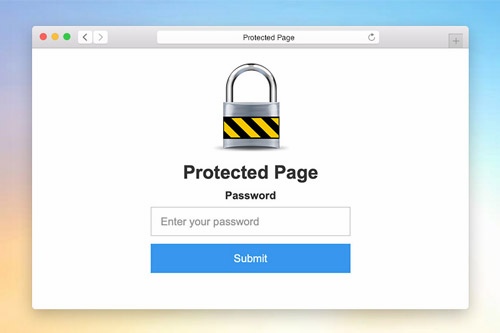
Protezione con password della pagina
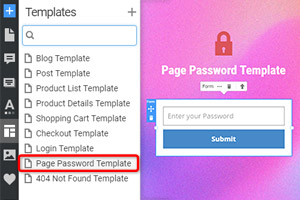
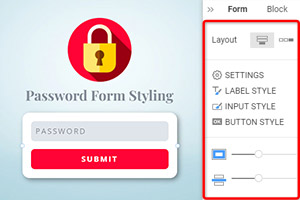
Puoi proteggere le pagine del tuo sito web con una password. Per questo, fai clic sull'area grigia intorno all'Editor per selezionare la Pagina. Vai al pannello delle proprietà e scorri verso il basso fino alla sezione Protezione con password. Imposta la tua password. Anteprima. L'accesso a tale pagina aprirà la protezione con password.
Assegna un dominio personalizzato
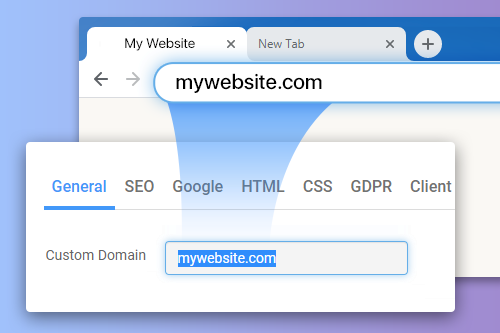
Il dominio personalizzato è un nome univoco che hai acquistato per il tuo sito Web o marchio da uno dei registranti più famosi. Puoi assegnare questo dominio personalizzato a un sito progettato al posto del nome del sottodominio generato automaticamente da Nicepage Online Builder. È possibile impostare il dominio personalizzato online nelle Impostazioni del sito e nella finestra di dialogo Esporta nelle applicazioni desktop.
Impostazione Favicon
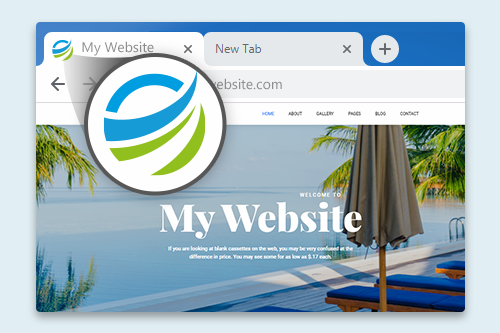
Aggiungi la Favicon del tuo sito web nelle Impostazioni del sito. I browser moderni di solito hanno il supporto Favicon e lo visualizzano nella barra degli indirizzi del browser, nelle schede accanto al nome della pagina e nell'elenco dei segnalibri. Di solito, la Favicon ha il formato ICO.
Impostazioni di condivisione sociale
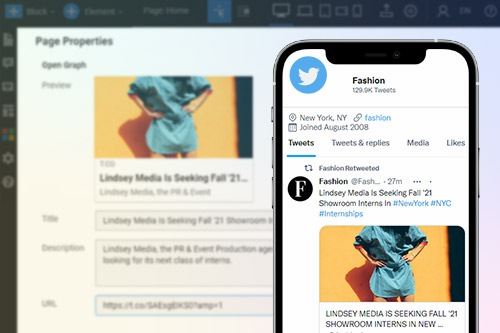
Usa la scheda Condivisione social nelle Impostazioni pagina per specificare come la tua pagina web verrà presentata sui social media. Devi inserire il titolo, la descrizione, l'immagine e l'URL.
Strumenti di analisi di Google
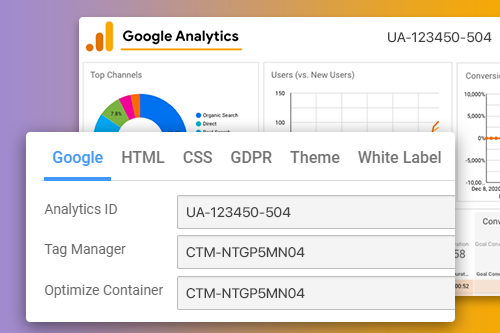
Collega i tuoi siti a Google Analytics, Google Tag Manager e Google Optimize Container per raccogliere dati e ottenere una comprensione più profonda del pubblico del tuo sito. Ottieni tutti gli strumenti di analisi gratuitamente e in un unico posto per qualsiasi attività personale o aziendale.
Mostra l'icona per i siti Web pubblicati
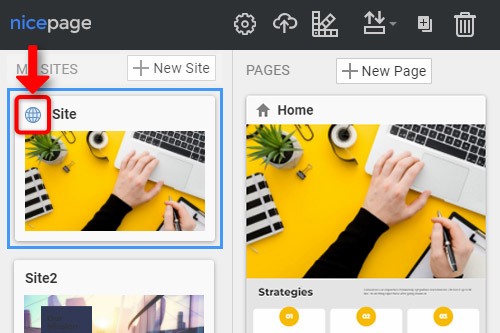
Sul Dashboard è necessario visualizzare istantaneamente le pagine Web pubblicate. Pertanto, c'è un'icona, che indica questo. Se pubblichi un sito web vedrai l'icona blu del globo a sinistra del nome del progetto del sito web.

Generazione della mappa del sito
È possibile generare la Sitemap per l'esportazione HTML e per i siti web pubblicati e ospitati su Nicepage. La Sitemap include i link a tutte le pagine del sito e alle pagine, ai post e alle pagine prodotto tradotti nelle diverse lingue.
Come utilizzare le impostazioni di pagine e siti
Dopo aver scoperto come creare un sito web gratuitamente, potresti pensare che la semplice creazione del sito sia sufficiente per renderlo il numero uno. Tuttavia, è importante capire che i costruttori di siti web gratuiti offrono funzionalità uniche per pagine e siti che ti aiuteranno a promuovere e monitorare l'attività del tuo sito e a migliorare l'ottimizzazione per i motori di ricerca. L'interfaccia drag-and-drop di Nicepage, simile a quella di altri costruttori di siti web, ti permette di configurare le proprietà di WordPress, Joomla e HTML in modo rapido e semplice. Dopo aver completato la creazione del sito con il costruttore, la prima cosa da fare è configurare il nome di dominio utilizzando un servizio di hosting web gratuito. Come creare un sito web con un nome di dominio personalizzato o collegare il proprio dominio se il tuo hosting web più popolare ne ha già assegnato uno a qualcun altro? Un nome di dominio è l'indirizzo web del tuo sito web gratuito, come ad esempio iltuodominio.com, mentre l'hosting web è il servizio offerto dal provider di hosting che collega il tuo sito web a Internet. Avere un nome di dominio personalizzato per la tua azienda o attività commerciale è un potente strumento per la promozione del tuo sito, soprattutto se utilizzi un dominio gratuito tramite la registrazione rapida offerta da Nicepage. Ma come si crea un sito web gratuito con un dominio personalizzato gratuito attraverso semplici passaggi e si sceglie il nome desiderato? È possibile configurare il dominio personalizzato tramite il pannello di controllo delle proprietà del sito, dove si può verificare la disponibilità del nome di dominio gratuito e completare il sito web con il nome di dominio scelto. Diversi costruttori di siti web consentono anche di creare un hosting web gratuito e quindi di avere una registrazione di dominio gratuita per sfruttare appieno il potenziale del dominio. Molti preferiscono creare un sito web con il proprio nome di dominio o collegarlo alla propria rete di hosting web o WordPress con il proprio database di nomi di dominio.
Come fanno molti utenti a rendere visibile il proprio mini-logo nella scheda del browser accanto al titolo della pagina? Come aggiungere una favicon a WordPress, Joomla o HTML per creare un sito web accattivante con un costruttore di siti web, o come fanno i proprietari a rendere attraente un'icona gratuita? Dopo aver convertito l'immagine del logo in formato ICO, è possibile utilizzare una favicon, un semplice strumento di web design sviluppato per questo scopo, per visualizzare il logo. Durante la creazione del sito web, l'aggiunta di una favicon alla piattaforma del costruttore di siti web Nicepage automatizzerà il processo e farà risparmiare tempo. L'utilizzo di una favicon nell'ultima versione del website builder può migliorare significativamente l'esperienza utente della tua pagina web. Un altro ottimo strumento per promuovere l'aspetto del tuo sito web è la condivisione sui social media. Tramite le proprietà del sito e della pagina, puoi modificare l'aspetto dell'anteprima del tuo sito web sui social media e renderlo più attraente per i nuovi visitatori. Quando la configurazione di un sito web è quasi completata, non devi dimenticare uno strumento essenziale: Google Analytics. Praticamente ogni proprietario di un sito web si chiede quanti utenti visitano il suo sito, quale percentuale rimane e continua la navigazione o quali prodotti sono i più popolari. Le statistiche possono rispondere a queste domande monitorando le pagine del tuo sito web personalizzato gratuito visualizzate dai visitatori e dai clienti. Come aggiungere Google Analytics? Utilizzando il tuo account Google, puoi accedere a tutte le metriche di monitoraggio di Google Analytics, quindi fai clic su "Aggiungi Google Analytics".
Il codice di Google Analytics ti consentirà di monitorare le statistiche generali dei visitatori nella panoramica del pubblico, dove vedrai il numero di visitatori unici del tuo sito, il numero di visite di un utente specifico, il numero di pagine visualizzate dai visitatori prima di entrare nel tuo sito e la frequenza di rimbalzo (il numero di utenti che abbandonano il tuo sito subito dopo la visita). Puoi anche impostare il periodo per le tue statistiche per avere informazioni più precise. Gli strumenti di analisi forniscono informazioni su come i visitatori scoprono il tuo sito web gratuito, permettendoti di aumentare il traffico e prendere decisioni strategiche future. Ad esempio, la tua nuova campagna di marketing sui social media non funziona efficacemente per il tuo negozio online e devi migliorarla. Google Analytics è anche uno strumento fantastico per monitorare la popolarità dei tuoi contenuti, aiutandoti a capire quali contenuti generano più utenti per il tuo dominio gratuito. Le statistiche mostreranno anche da quali dispositivi le persone visitano il tuo sito web. Assicurati che tutte le funzionalità del tuo browser siano disponibili sui dispositivi mobili e che le chiamate dirette o la condivisione dell'indirizzo sulla tua app di mappe siano compatibili per ottenere la migliore copertura online. Registrati per un account gratuito, crea un sito web con un certificato SSL e ottimizzalo con le proprietà del sito.