
Как редактировать свойства сайта и страницы


Сотрудничество на веб-сайте на основе ролей
Эта функция позволяет владельцам сайтов приглашать членов команды или клиентов для работы над веб-сайтом и назначать им роли пользователей, такие как «Просмотрщик контента», «Редактор контента», «Дизайнер» или «Менеджер данных». Чтобы предотвратить конфликтующие изменения, редактируемая страница временно блокируется для других пользователей, пока обновления сохраняются автоматически.




Перенос веб-сайта
Функция «Перенос веб-сайта» позволяет легко перенести весь проект веб-сайта из одной учетной записи Nicepage в другую. Эта функция разработана для упрощения совместной работы и передачи проектов между дизайнерами, клиентами и членами команды.

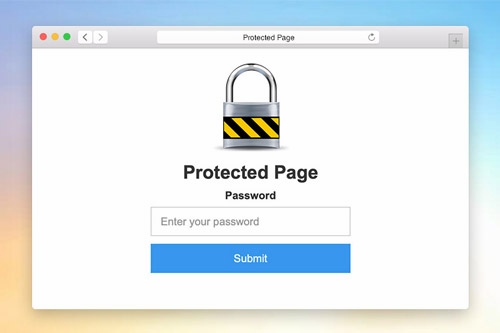
Защита страницы паролем
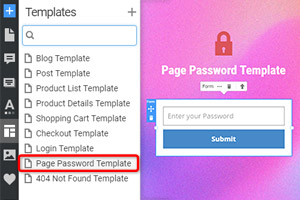
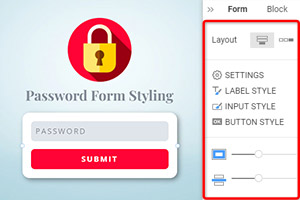
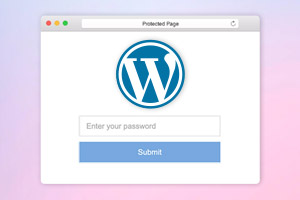
Вы можете защитить страницы своего сайта паролем. Для этого нажмите на серую область вокруг редактора, чтобы выбрать страницу. Перейдите на панель свойств и прокрутите вниз до раздела «Защита паролем». Введите свой пароль. Предварительный просмотр. При доступе к такой странице откроется Защита паролем.
Назначить пользовательский домен
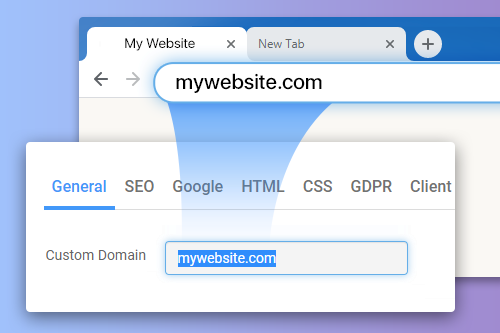
Пользовательский домен — это уникальное имя, которое вы приобрели для своего веб-сайта или бренда у одного из популярных владельцев доменов. Вы можете назначить этот персональный домен одному сайту, разработанному вместо автоматически сгенерированного имени субдомена с помощью онлайн-конструктора Nicepage. Вы можете установить собственный домен онлайн в настройках сайта и в диалоговом окне экспорта в настольных приложениях.
Настройка фавиконки
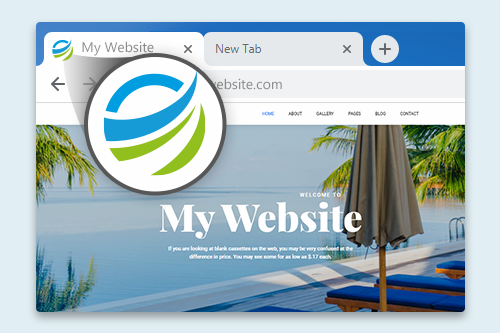
Добавьте фавикон вашего сайта в настройках сайта. Современные браузеры обычно поддерживают Favicon и отображают его в адресной строке браузера, на вкладках рядом с названием страницы и в списке закладок. Обычно фавикон имеет формат ICO.
Настройки социальных сетей
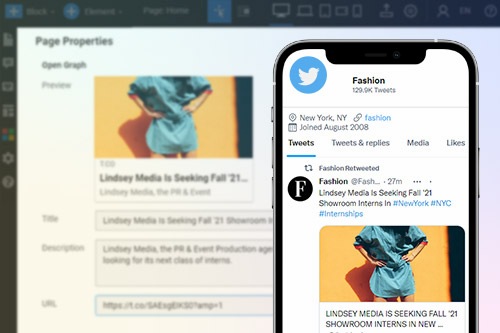
Используйте вкладку «Поделиться в социальных сетях» в настройках страницы, чтобы указать, как ваша веб-страница будет представлена в социальных сетях. Вам нужно ввести заголовок, описание, изображение и URL-адрес.
Инструменты анализа Google
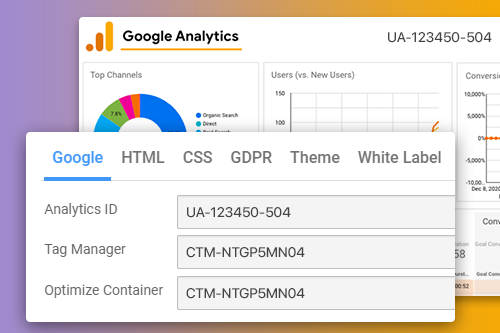
Подключите свои сайты к Google Analytics, Google Tag Manager и Google Optimize Container, чтобы собирать данные и лучше понимать аудиторию вашего сайта. Вы получаете все инструменты анализа бесплатно и в одном месте для любых личных или бизнес-задач.
Показать значок для опубликованных веб-сайтов
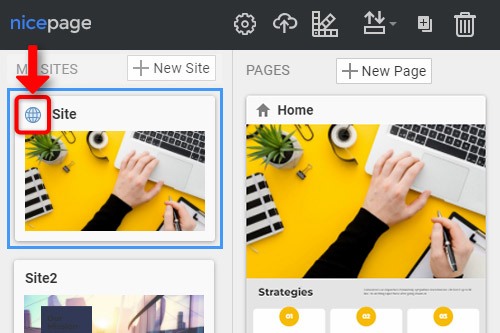
На Dashboard требуется мгновенно видеть опубликованные веб-страницы. Поэтому есть значок, указывающий на это. Если вы публикуете веб-сайт, вы увидите синий значок глобуса слева от названия проекта веб-сайта.

Создание карты сайта
Вы можете сгенерировать карту сайта для HTML-экспорта и веб-сайтов, опубликованных и размещенных на Nicepage. Карта сайта включает ссылки на все страницы сайта, а также на страницы, записи и страницы товаров с переводом на другие языки.
Как использовать настройки страниц и сайта
Узнав, как создать бесплатный веб-сайт, вы можете подумать, что создание сайта само по себе достаточно, чтобы сделать его лучшим. Однако важно понимать, что бесплатные конструкторы сайтов предлагают уникальные свойства страниц и сайта, которые помогут продвигать и отслеживать активность вашего сайта, а также улучшать поисковую оптимизацию. Интерфейс Nicepage с функцией перетаскивания элементов, как и в других конструкторах сайтов, позволяет быстро и легко настраивать свойства сайта для WordPress, Joomla и HTML. После завершения создания сайта с помощью конструктора сайтов, первым делом нужно настроить доменное имя, используя бесплатный веб-хостинг. Как создать сайт с собственным доменным именем или подключить свой собственный домен, если ваш самый популярный веб-хостинг уже зарезервировал доменное имя для кого-то другого? Доменное имя — это веб-адрес вашего бесплатного сайта, например, yourdomain.com, а веб-хостинг — это услуга веб-хостинг-провайдера, которая подключает ваш сайт к интернету. Наличие собственного доменного имени для компании или бизнеса — это мощное дополнение к продвижению вашего сайта, особенно при использовании бесплатного домена, регистрация которого осуществляется быстро с помощью Nicepage. Но как создать бесплатный сайт с бесплатным доменным именем, выполнив простые действия и выбрав желаемое имя? Настройте свой домен с помощью панели управления в свойствах сайта, где вы можете проверить, доступно ли ваше бесплатное доменное имя, и завершить создание сайта, отражающего ваше доменное имя. Различные конструкторы сайтов также позволяют создать бесплатный хостинг и, следовательно, получить бесплатную регистрацию доменного имени, чтобы полностью реализовать потенциал вашего домена. Многие предпочитают создавать сайт со своим доменным именем или подключать его к своей сети веб-хостинга или WordPress-хостинга с собственной базой данных доменных имен.
Как многие пользователи делают свой мини-логотип видимым во вкладке браузера рядом с заголовком страницы? Как добавить фавикон в WordPress, Joomla или HTML для создания красивого сайта, или как владельцы делают бесплатную иконку привлекательной? После переноса изображения вашего логотипа в формат ICO вы можете использовать фавикон — простой инструмент веб-дизайна, разработанный для этой цели, — чтобы отразить ваш логотип. При создании сайта добавление фавикона на платформу конструктора сайтов Nicepage автоматизирует процесс и сэкономит ваше время. Использование значка сайта (favicon) в последней версии конструктора сайтов может значительно улучшить пользовательский опыт на вашей веб-странице. Еще один отличный инструмент для продвижения внешнего вида вашего сайта — это публикация в социальных сетях. Используя свойства сайта и страницы, вы можете изменить внешний вид предварительного просмотра вашего сайта в социальных сетях и сделать его более привлекательным для новых посетителей. Когда настройка сайта почти завершена, не забудьте о важном инструменте — Google Analytics. Практически любой владелец сайта задается вопросом, сколько пользователей посещают его сайт, какой процент остается и продолжает навигацию, или какие товары пользуются наибольшей популярностью. Статистика может ответить на эти вопросы, отслеживая страницы вашего сайта, просматриваемые посетителями и клиентами, на вашем собственном домене. Как добавить Google Analytics? Используя свою учетную запись Google, вы можете получить доступ ко всем показателям отслеживания Google Analytics, затем нажмите «Добавить Google Analytics».
Код Google Analytics позволит вам отслеживать общую статистику посетителей в разделе «Обзор аудитории», где вы увидите количество уникальных посетителей вашего сайта, количество посещений конкретного пользователя, количество страниц, просмотренных посетителями при входе на ваш сайт, и показатель отказов (количество пользователей, быстро покидающих ваш сайт после посещения). Вы также можете установить период для получения более точной информации. Аналитика предоставляет информацию о том, как посетители находят ваш бесплатный сайт, что позволяет вам наращивать трафик и принимать стратегические решения в будущем. Например, ваша новая маркетинговая кампания в социальных сетях неэффективна для вашего интернет-магазина, и вам нужно ее улучшить. Google Analytics также является фантастическим инструментом для мониторинга популярности вашего контента, что помогает определить, какой контент привлекает больше пользователей к вашему бесплатному домену. Статистика также будет отражать, с каких устройств люди посещают ваш сайт. Следите за тем, чтобы все функции вашего браузера были доступны на мобильных устройствах, а также за прямыми телефонными звонками или обменом адресами в вашем приложении «Карты», чтобы получить наилучшее онлайн-покрытие. Зарегистрируйте бесплатный аккаунт, создайте веб-сайт с SSL-сертификатом и улучшите его с помощью свойств сайта.