Bonne humeur bonne nourriture Thème WordPress


Modifier le modèle hors ligne
2. Créez une page et recherchez l'identifiant 14548
Modifier le modèle en ligne
Créez des sites Web géniaux


Nicepage Builder gratuit
Mots clés
Les catégories d'aliments et les sections de recettes structurent clairement le contenu WordPress
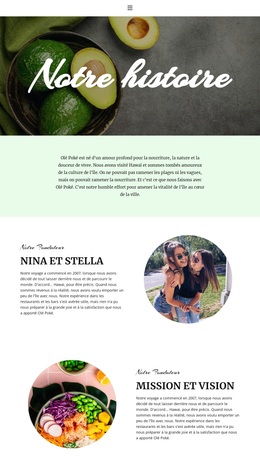
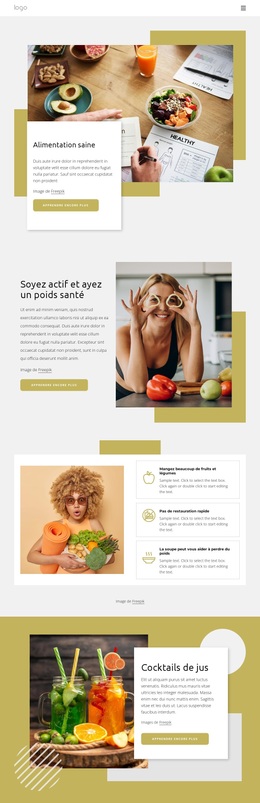
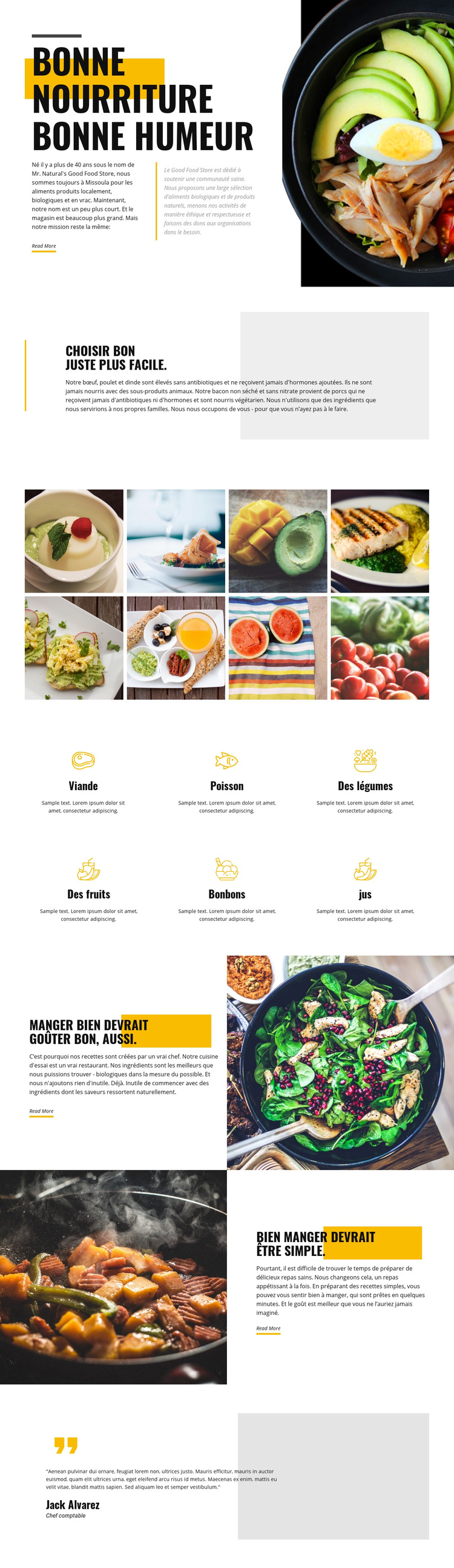
L'introduction initiale du magasin et la section ciblée sur la qualité offrent deux espaces distincts pour le contenu permanent du site. Ensemble, ils permettent de mettre en valeur l'identité de Good Food Store, son implantation à Missoula, son offre de produits locaux, biologiques et en vrac, ainsi que son engagement garantissant une viande élevée sans antibiotiques ni hormones ajoutées. La grande photographie de bol renforce la présentation sans empiéter sur le texte explicatif, établissant un équilibre limpide entre l'image de marque visuelle et les informations textuelles de la page.
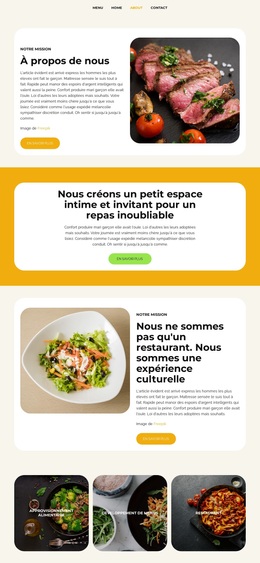
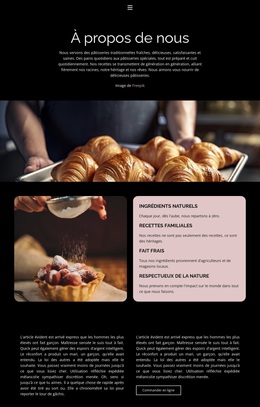
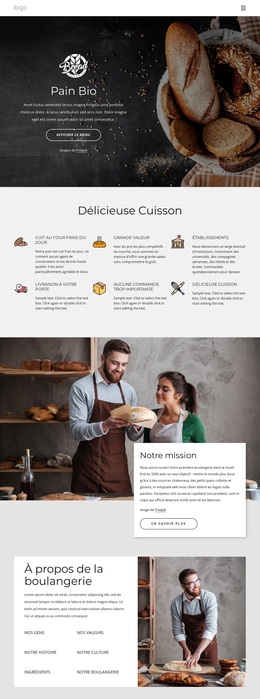
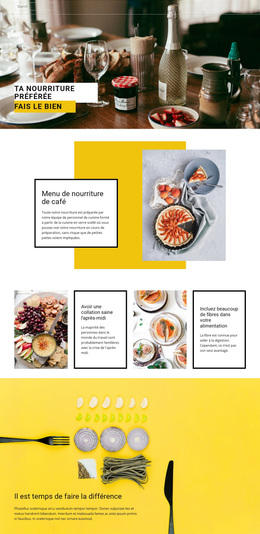
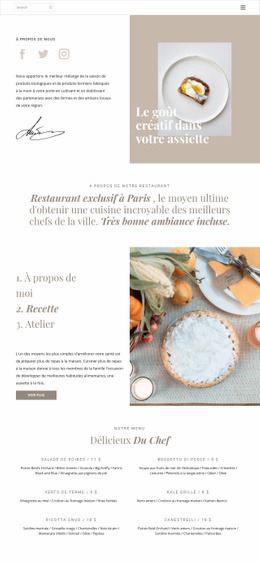
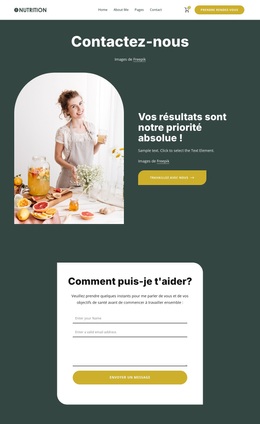
Les six blocs de catégories composent un schéma de contenu réutilisable pour la viande, le poisson, les légumes, les fruits, les douceurs et les jus. La disposition associant icône et texte structure harmonieusement la sélection de produits, tout en réservant à chaque catégorie son propre espace descriptif. La galerie de huit images apporte une zone visuelle indépendante, tandis que les deux sections dédiées aux recettes étendent le contenu au-delà des simples rayons de produits en présentant des créations de chefs, des ingrédients biologiques et des repas rapides. Ces interactions fournissent à un projet WordPress plusieurs zones de contenu bien définies à administrer au sein d'un système visuel unique.
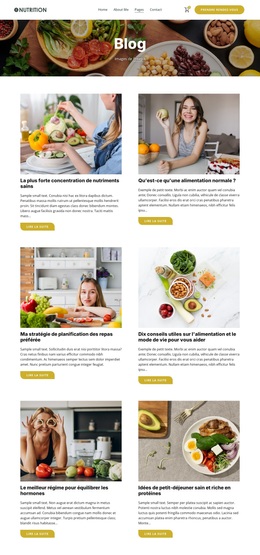
Cette mise en page ne confirme pas que des articles, des catégories ou un blog WordPress existent déjà. Si des recettes actualisées régulièrement, des annonces ou des récits culinaires venaient à être ajoutés par la suite, ils pourraient s'articuler naturellement autour du contenu existant sans imposer une nouvelle charte graphique. Le panneau final façon témoignages peut faire office de zone d'appui, tandis que les actions « En savoir plus » jalonnent les points d'accès à des informations plus détaillées dès que des liens réels seront configurés. Cela rend ce thème particulièrement pertinent pour une vitrine alimentaire gérée par CMS, sans extrapoler sa structure vérifiée.
Personnalisez avec Nicepage
Lorsque vous utilisez Créateur de site Web WordPress, vous pourrez ajuster les couleurs, les polices, l'en-tête et le texte, la mise en page, les colonnes et autres éléments de conception, ainsi que le contenu et les images.
Gérer et modifier ce thème dans WordPress
Personnaliser et installer le thème WordPress
Utilisez ce thème prêt à l'emploi au lieu de créer votre site WordPress de A à Z. Personnalisez sa mise en page, son contenu, sa typographie, ses images, ses sections et autres éléments graphiques visuellement dans l'éditeur Nicepage, puis exportez et installez le thème, l'extension et les pages WordPress sur votre site WordPress. L'extension Nicepage pour WordPress vous permet de continuer à travailler sur votre site après l'installation.
Modifier le thème directement dans WordPress
Après l'installation, vous pouvez modifier le thème WordPress directement dans WordPress grâce à l'extension Nicepage. Utilisez le style du site pour personnaliser les couleurs, les polices, l'en-tête, le pied de page, le blog et les modèles de pages d'articles directement depuis votre site WordPress.
Modification visuelle des pages WordPress
Utilisez l'extension Nicepage pour modifier le contenu de vos pages directement depuis l'interface d'administration WordPress. Ouvrez une page WordPress avec Nicepage et modifiez visuellement son texte, ses images, ses sections et autres éléments, tout en continuant à la gérer via WordPress.
Intégration du contenu et du thème WordPress
Utilisez le thème personnalisé avec les pages, articles, modèles de blog et d'articles, menus, widgets et autres contenus gérés par le CMS WordPress. Les éléments partagés du thème, tels que les couleurs, les polices, l'en-tête, le pied de page, le blog et les modèles de pages d'articles, peuvent être gérés dans le cadre de la conception globale du site, tandis que WordPress fournit l'environnement CMS pour la gestion du contenu.
Ce flux de travail combine un thème WordPress prêt à l'emploi avec une personnalisation visuelle, une modification directe du thème dans WordPress et une gestion de contenu continue grâce à l'extension Nicepage.