Gute Laune, gutes Essen WordPress-Theme


Vorlage offline bearbeiten
2. Erstellen Sie eine neue Seite und suchen Sie nach der ID 14548
Vorlage online bearbeiten
Erstellen Sie fantastische Websites


Kostenloser Nicepage Builder
Schlüsselwörter
Lebensmittelkategorien und Rezeptabschnitte geben WordPress-Inhalten eine klare Struktur
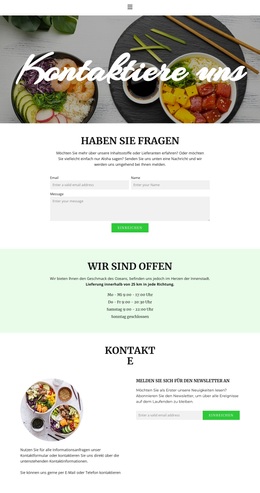
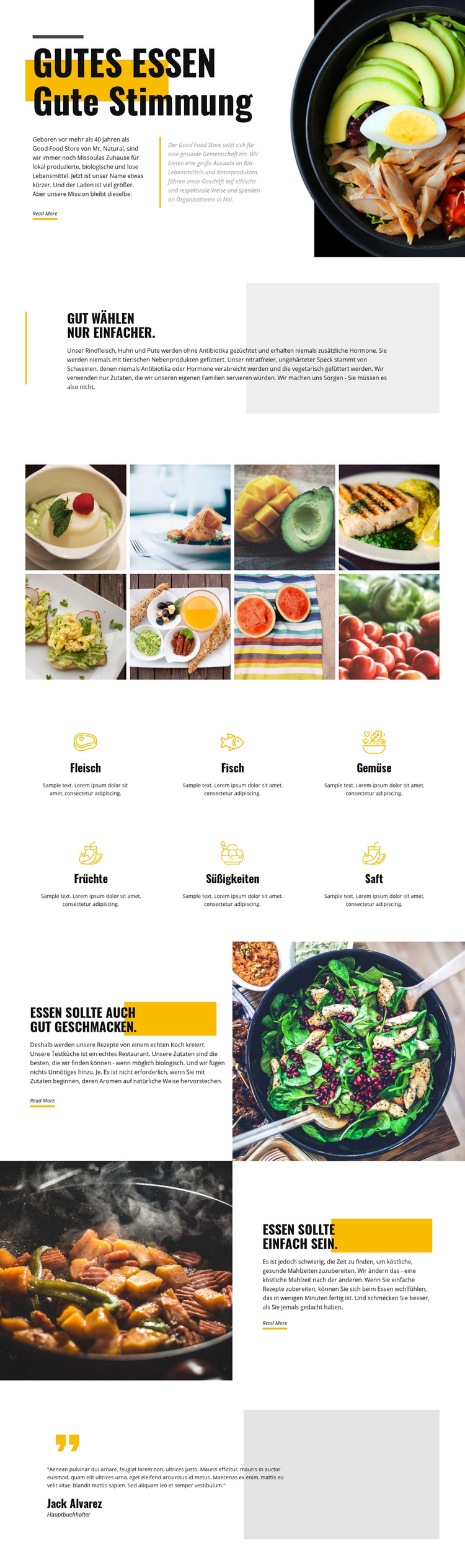
Die einleitende Vorstellung des Geschäfts und der fokussierte Qualitätsabschnitt bieten zwei separate Bereiche für dauerhafte Seiteninhalte. Gemeinsam präsentieren sie die Identität des Good Food Store, seinen Standort in Missoula, das Sortiment an regionalen Produkten, Bio-Waren und unverpackten Lebensmitteln sowie den festgelegten Standard, dass Fleisch ohne Antibiotika und zugesetzte Hormone erzeugt wird. Das große Bild der Schale unterstützt die Einführung, ohne den erläuternden Text zu verdrängen, wodurch eine klare Beziehung zwischen visueller Markenbildung und seitenbezogenen Informationen entsteht.
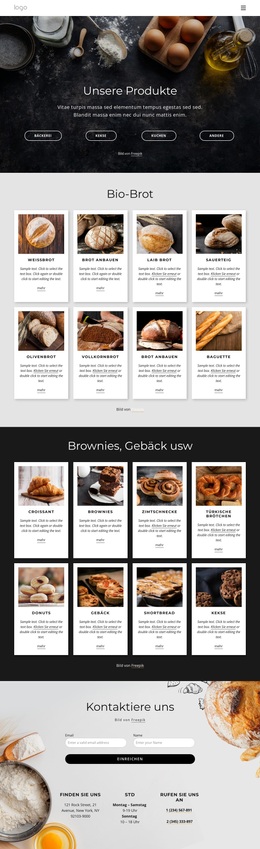
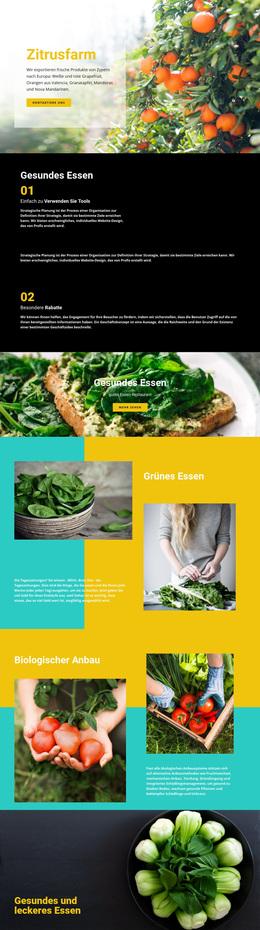
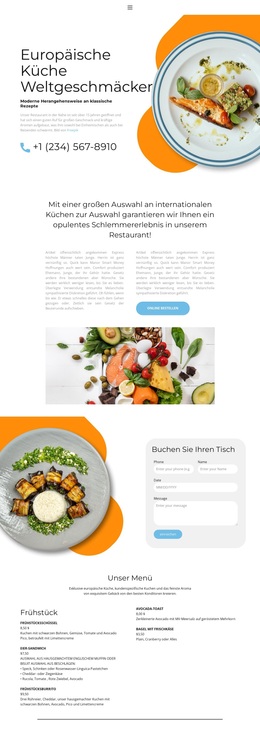
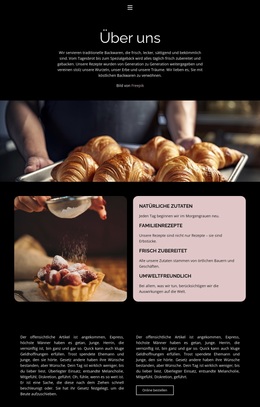
Die sechs Kategorieelemente schaffen ein wiederholbares Inhaltsmuster für Fleisch, Fisch, Gemüse, Obst, Süßwaren und Säfte. Die einheitliche Kombination aus Icon und Text sorgt für eine übersichtliche Präsentation der Lebensmittelauswahl, während jede Kategorie eine eigene Beschreibung erhält. Die Bildergalerie mit acht Aufnahmen schafft einen eigenständigen visuellen Bereich, und die beiden rezeptorientierten Abschnitte erweitern den Inhalt über bloße Produktkategorien hinaus, indem sie von Küchenchefs kreierte Rezepte, Bio-Zutaten und praktische Mahlzeiten vorstellen. Diese Bezüge bieten einem WordPress-Projekt mehrere klar definierte Inhaltsbereiche, die sich innerhalb eines einheitlichen visuellen Systems pflegen lassen.
Das Design belegt noch nicht, dass WordPress-Beiträge, Kategorien oder ein Blog bereits vorhanden sind. Wenn später regelmäßig aktualisierte Rezepte, Ankündigungen oder Geschichten rund um Lebensmittel hinzukommen, lassen sich diese um die etablierten Seiteninhalte herum anordnen, anstatt eine neue visuelle Sprache zu erzwingen. Der abschließende Bereich im Stil von Kundenstimmen kann als unterstützender Inhaltsbereich fungieren, während die „Weiterlesen“-Aktionen Stellen für weiterführende Informationen markieren, sobald tatsächliche Zielseiten hinterlegt sind. Dadurch eignet sich das Theme hervorragend für eine CMS-gestützte Lebensmittelpräsentation, ohne dessen tatsächlichen Funktionsumfang zu übertreiben.
Mit Nicepage anpassen
Wenn Sie WordPress Website-Builder verwenden, können Sie Farben, Schriftarten, Kopf- und Fußzeilen, Layout, Spalten und andere Designelemente sowie Inhalte und Bilder anpassen.
Dieses Theme in WordPress verwalten und bearbeiten
WordPress-Theme anpassen und installieren
Verwenden Sie dieses vorgefertigte Theme, anstatt Ihr WordPress-Design von Grund auf neu zu erstellen. Passen Sie Layout, Inhalte, Typografie, Bilder, Abschnitte und andere Designelemente visuell im Nicepage-Editor an. Anschließend können Sie das WordPress-Theme, das Plugin und die Seiten auf Ihrer WordPress-Website exportieren und installieren. Mit dem Nicepage WordPress-Plugin können Sie nach der Installation direkt weiterarbeiten.
Theme direkt in WordPress bearbeiten
Nach der Installation können Sie das WordPress-Theme mit dem Nicepage WordPress-Plugin direkt in WordPress bearbeiten. Nutzen Sie die Website-Stile, um Farben, Schriftarten, Kopf- und Fußzeile sowie Blog- und Beitragsseiten-Vorlagen direkt in Ihrer WordPress-Website anzupassen.
WordPress-Seiten visuell bearbeiten
Mit dem Nicepage WordPress-Plugin können Sie Seiteninhalte direkt im WordPress-Adminbereich bearbeiten. Öffnen Sie eine WordPress-Seite mit Nicepage und ändern Sie Text, Bilder, Abschnitte und andere Seitenelemente visuell, während Sie die Seite weiterhin über WordPress verwalten.
WordPress-Inhalte und Theme-Integration
Verwenden Sie das angepasste Theme mit WordPress-Seiten, -Beiträgen, Blog- und Beitragsvorlagen, Menüs, Widgets und anderen CMS-verwalteten Inhalten. Gemeinsame Theme-Elemente wie Farben, Schriftarten, Header, Footer, Blog- und Beitragsseitenvorlagen können als Teil des gesamten Website-Designs verwaltet werden, während WordPress die CMS-Umgebung für die Verwaltung der Website-Inhalte bereitstellt.
Dieser Workflow kombiniert ein vorgefertigtes WordPress-Theme mit visueller Anpassung, direkter Theme-Bearbeitung in WordPress und fortlaufender Inhaltsverwaltung über das Nicepage WordPress-Plugin.