Défense militaire moderne Modèle


Modifier le modèle hors ligne
2. Créez une page et recherchez l'identifiant 6663841
Modifier le modèle en ligne
Créez des sites Web géniaux


Nicepage Builder gratuit
Mots clés
L'imagerie militaire et trois cartes de capacités définissent l'orientation du design
Les photographies de personnel militaire posent immédiatement le sujet, tandis que le message d'ouverture sur la préparation opérationnelle et le bouton « Découvrir nos capacités » offrent à la page un point de départ clair. Ce design est donc parfaitement adapté aux projets qui doivent transmettre une rigueur opérationnelle par l'image avant de présenter des informations détaillées. Au lieu de s'en remettre à une mise en page de services générique, il associe un cadre visuel tactique à des catégories de compétences concrètes : planification de la préparation opérationnelle, coordination des unités et du commandement, exercices d'intervention d'urgence et équipements spécialisés.
Les trois cartes d'entraînement illustrées constituent un autre atout majeur de ce design. Leur présentation équilibrée met en valeur plusieurs capacités d'entraînement avancé tout en préservant leur continuité visuelle, ce qui rend la page idéale pour les organisations souhaitant exposer plusieurs programmes connexes sans en privilégier un seul. Une section de témoignages apporte un regard client indépendant, permettant ainsi au design d'équilibrer l'explication des compétences avec des preuves tangibles plutôt que de se limiter à des arguments promotionnels.
La section finale « Planifiez votre prochain programme de préparation » parachève cette approche avec une courte liste d'inclusions et une action « Demander une consultation ». Elle offre au visiteur une étape suivante naturelle après avoir découvert la thématique, les domaines de compétences, les options de formation et les retours d'expérience. La palette anthracite sombre, les touches d'olive, les accents rouges ciblés, les textures robustes et la typographie condensée distinguent nettement cette solution des mises en page d'entreprise ou éducatives plus conventionnelles. Il s'agit d'une direction visuelle forte pour les projets où autorité esthétique et informations structurées doivent converger.
Personnalisez avec Nicepage
Lorsque vous utilisez Générateur de modèles, vous pourrez ajuster les couleurs, les polices, l'en-tête et le texte, la mise en page, les colonnes et autres éléments de conception, ainsi que le contenu et les images.
Commencer avec un modèle prêt à l'emploi
Choisir un design pour une nouvelle page
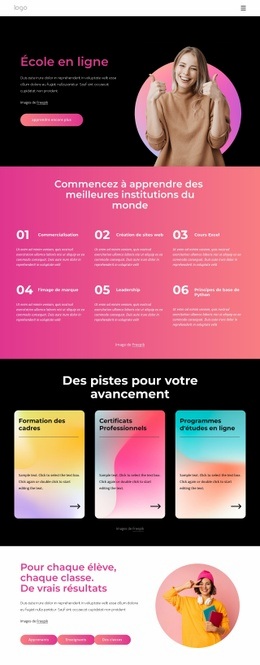
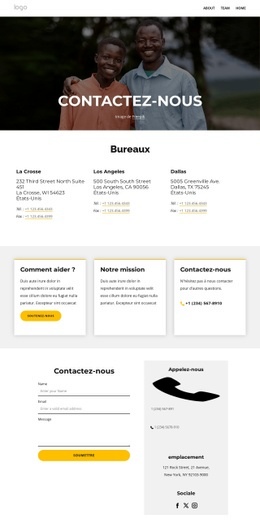
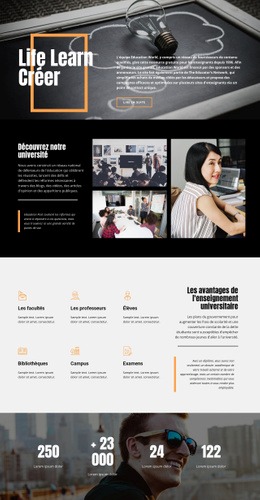
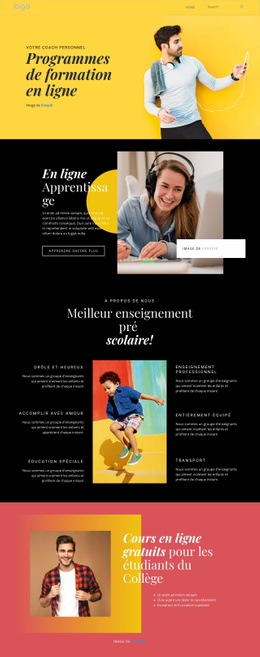
Utilisez un modèle prêt à l'emploi comme point de départ au lieu de créer chaque page à partir d'une page blanche. Lorsque vous ajoutez une nouvelle page dans Nicepage, parcourez les designs disponibles, comparez les différentes mises en page et choisissez une option qui correspond déjà à l'objectif général et à l'orientation visuelle de votre projet.
Explorer différents designs de page
Explorez les Designs de page à l'aide de la recherche, des catégories thématiques, des ensembles de designs et des aperçus plein écran. La collection comprend des mises en page pour différents sujets et usages, ce qui facilite la comparaison des alternatives avant de sélectionner un design à personnaliser.
Personnaliser le modèle sélectionné
Après avoir choisi un design, créez la page et continuez à la modifier visuellement dans Nicepage. Remplacez le contenu de démonstration, ajustez les images, la typographie, les couleurs, les sections et autres éléments, et adaptez la mise en page prête à l'emploi à votre propre contenu au lieu de reconstruire le design depuis le début.
Explorer d'autres pistes de design
Si la première option ne correspond pas suffisamment à votre projet, retournez à la collection de modèles et comparez-en d'autres avant de choisir une mise en page. La bibliothèque de modèles s'avère ainsi utile non seulement pour créer des pages plus rapidement, mais aussi pour explorer différentes approches visuelles et trouver un point de départ adapté à un nouveau projet.
Ce processus vous donne accès à une vaste collection de designs prêts à l'emploi que vous pouvez sélectionner, comparer et personnaliser en fonction des besoins de chaque nouvelle page ou projet.