Éducation personnelle sur le campus Modèle


Modifier le modèle hors ligne
2. Créez une page et recherchez l'identifiant 16521
Modifier le modèle en ligne
Créez des sites Web géniaux


Nicepage Builder gratuit
Mots clés
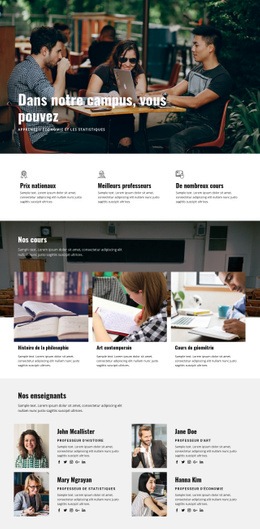
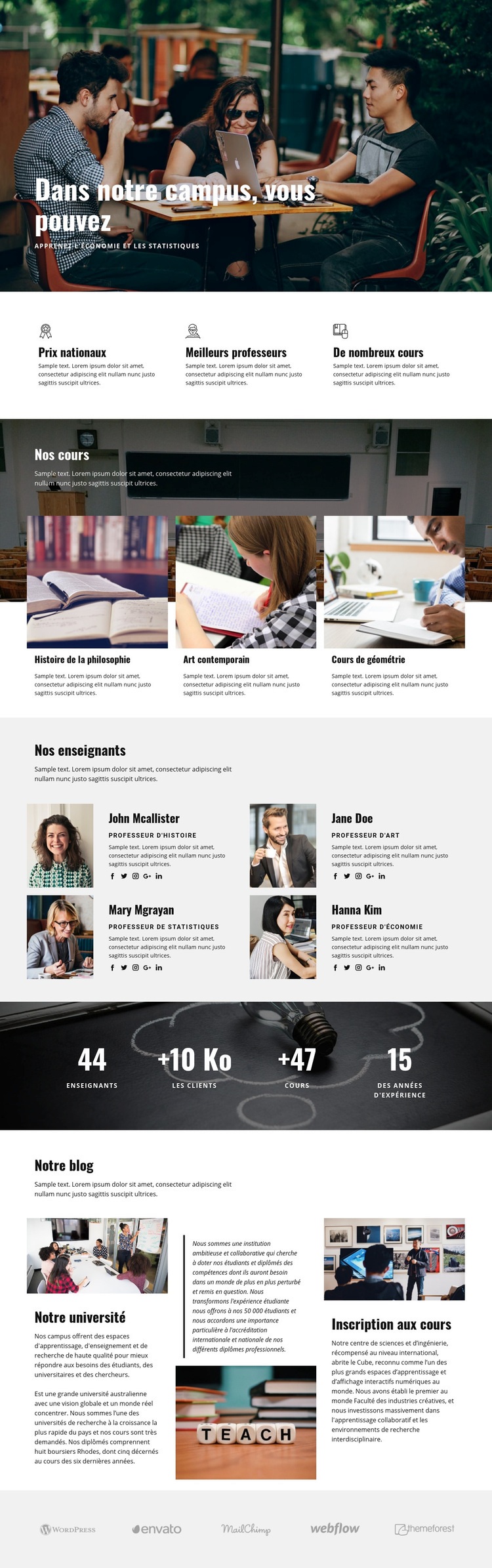
Trois cours et quatre profils d'enseignants définissent l'orientation académique
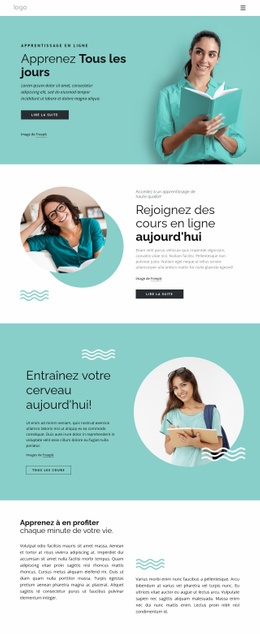
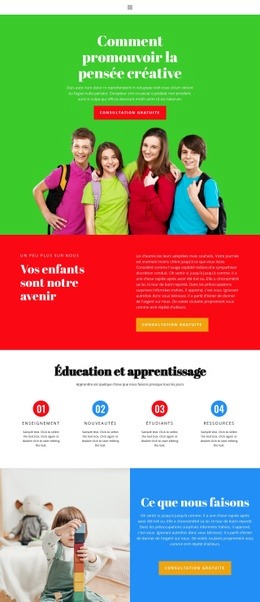
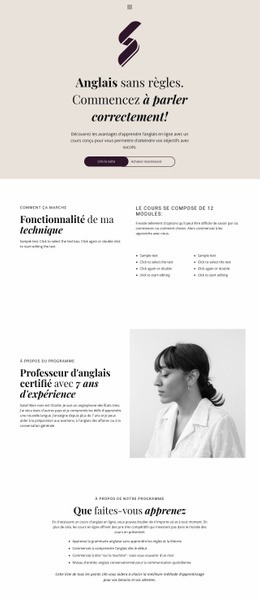
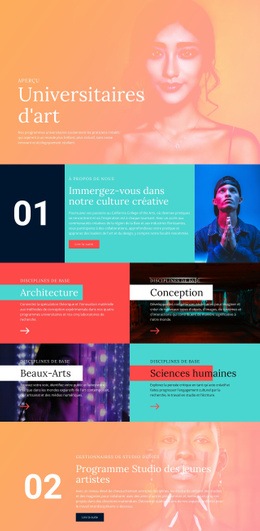
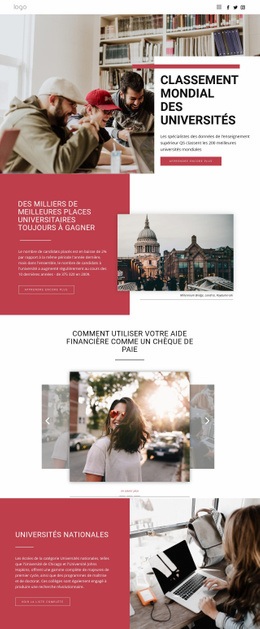
L'association d'une section hero photographique mettant en scène le campus, de trois fiches de cours et de quatre profils d'enseignants permet à ce design de se distinguer nettement des offres éducatives classiques. Le hero installe visuellement le cadre universitaire, tandis que la sélection de cours concrétise la proposition pédagogique à travers l'histoire de la philosophie, l'art contemporain et la géométrie. La section dédiée aux enseignants apporte une dimension humaine grâce à des portraits, des rôles, des descriptions et des liens vers les réseaux sociaux, sans se limiter à de simples déclarations institutionnelles.
Les trois blocs de mise en avant renforcent ce positionnement avec « Prix nationaux », « Meilleurs enseignants » et « Nombreux cours ». Un bandeau sombre affichant quatre indicateurs chiffrés apporte une preuve tangible d'excellence, même si les valeurs de démonstration présentées doivent être considérées comme des exemples structurels avant toute vérification. Trois colonnes de type blog enrichissent le contenu avec des thématiques universitaires et liées à l'inscription aux cours, rendant cette page particulièrement adaptée aux projets nécessitant à la fois des détails sur les cursus et une narration institutionnelle. Cinq logos en bas de page complètent l'ensemble par un rappel discret des partenariats.
Ce design constitue un choix judicieux lorsqu'un projet éducatif requiert la synergie de multiples types de contenus : offre de formation, présentation de l'équipe, atouts majeurs, données clés et articles éditoriaux. Il offre une vision bien plus large qu'une page centrée sur un unique cours ou un simple formulaire d'inscription. Sa spécificité réside dans l'équilibre subtil entre imagerie de campus, fiches académiques récurrentes, profils axés sur l'humain et structure narrative institutionnelle.
Personnalisez avec Nicepage
Lorsque vous utilisez Générateur de modèles, vous pourrez ajuster les couleurs, les polices, l'en-tête et le texte, la mise en page, les colonnes et autres éléments de conception, ainsi que le contenu et les images.
Commencer avec un modèle prêt à l'emploi
Choisir un design pour une nouvelle page
Utilisez un modèle prêt à l'emploi comme point de départ au lieu de créer chaque page à partir d'une page blanche. Lorsque vous ajoutez une nouvelle page dans Nicepage, parcourez les designs disponibles, comparez les différentes mises en page et choisissez une option qui correspond déjà à l'objectif général et à l'orientation visuelle de votre projet.
Explorer différents designs de page
Explorez les Designs de page à l'aide de la recherche, des catégories thématiques, des ensembles de designs et des aperçus plein écran. La collection comprend des mises en page pour différents sujets et usages, ce qui facilite la comparaison des alternatives avant de sélectionner un design à personnaliser.
Personnaliser le modèle sélectionné
Après avoir choisi un design, créez la page et continuez à la modifier visuellement dans Nicepage. Remplacez le contenu de démonstration, ajustez les images, la typographie, les couleurs, les sections et autres éléments, et adaptez la mise en page prête à l'emploi à votre propre contenu au lieu de reconstruire le design depuis le début.
Explorer d'autres pistes de design
Si la première option ne correspond pas suffisamment à votre projet, retournez à la collection de modèles et comparez-en d'autres avant de choisir une mise en page. La bibliothèque de modèles s'avère ainsi utile non seulement pour créer des pages plus rapidement, mais aussi pour explorer différentes approches visuelles et trouver un point de départ adapté à un nouveau projet.
Ce processus vous donne accès à une vaste collection de designs prêts à l'emploi que vous pouvez sélectionner, comparer et personnaliser en fonction des besoins de chaque nouvelle page ou projet.