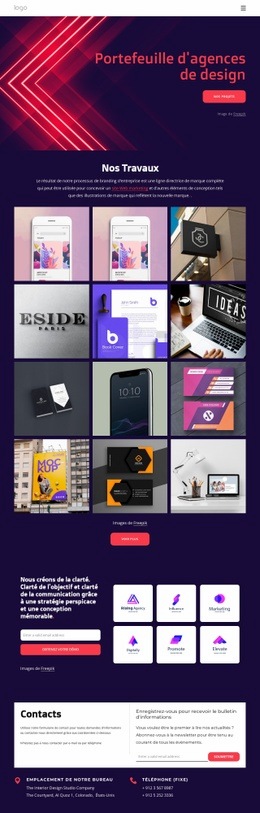
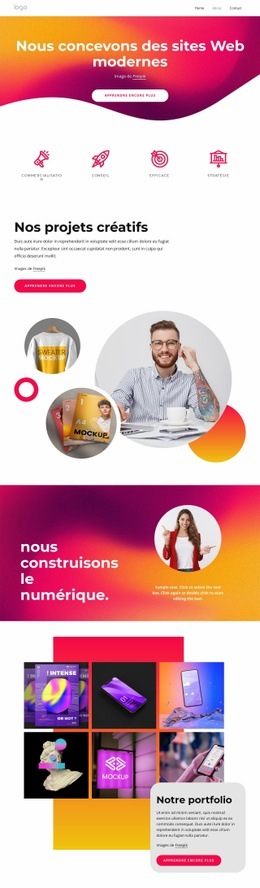
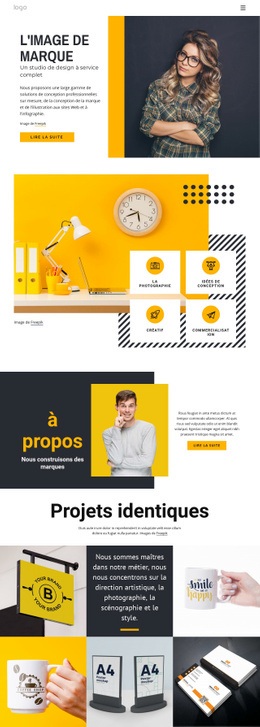
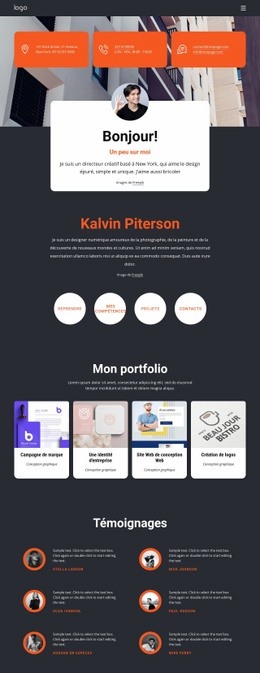
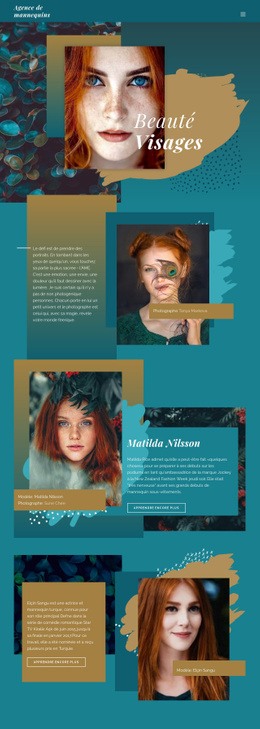
Portfolio créatif vintage Modèle


Modifier le modèle hors ligne
2. Créez une page et recherchez l'identifiant 6656680
Modifier le modèle en ligne
Créez des sites Web géniaux


Nicepage Builder gratuit
Mots clés
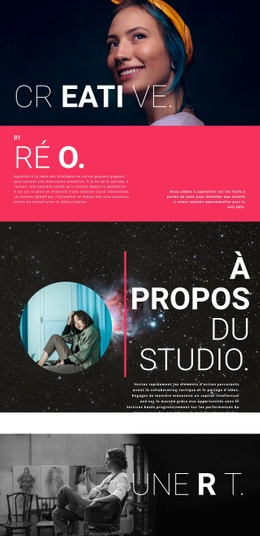
Une narration inspirée de l'affiche donne à ce portfolio une identité singulière
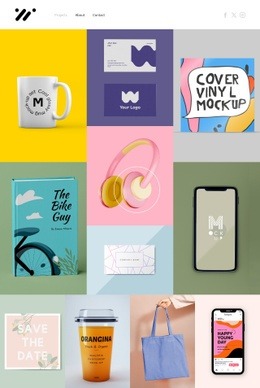
La page confie une grande part de son message aux visuels. Ses blocs de couleur sarcelle foncé et rouge, ses titrages display crème, ses images de projets circulaires, ses illustrations de type affiche, ses éléments en collage et ses motifs façon demi-teinte définissent une orientation visuelle bien plus affirmée qu'une simple grille de portfolio neutre. Les trois projets mis en avant ancrent cette approche dans la pratique, tandis que le bandeau artistique séparé montre comment cette même sensibilité imprimée peut accueillir d'autres créations.
La mise en page va bien au-delà de la simple exposition de projets. La section Services d'identité visuelle et de design imprimé détaille l'offre aux côtés d'une grande affiche, et les quatre étapes (Découverte, Exploration, Production et Lancement) structurent le travail créatif sous forme de démarche méthodique. Deux encadrés de témoignages clients apportent un contexte de collaboration concret avant que le pied de page ne fournisse les coordonnées de contact. Cet ensemble rend le modèle idéal pour les projets nécessitant une identité forte, des réalisations visibles, une description claire des services et une méthode de travail définie au sein d'une même présentation. Il convient en revanche moins aux présentations axées sur des textes techniques denses ou sur une neutralité institutionnelle sobre, son atout majeur résidant dans l'alchimie entre langage visuel rétro et récit du travail créatif.
Personnalisez avec Nicepage
Lorsque vous utilisez Générateur de modèles, vous pourrez ajuster les couleurs, les polices, l'en-tête et le texte, la mise en page, les colonnes et autres éléments de conception, ainsi que le contenu et les images.
Commencer avec un modèle prêt à l'emploi
Choisir un design pour une nouvelle page
Utilisez un modèle prêt à l'emploi comme point de départ au lieu de créer chaque page à partir d'une page blanche. Lorsque vous ajoutez une nouvelle page dans Nicepage, parcourez les designs disponibles, comparez les différentes mises en page et choisissez une option qui correspond déjà à l'objectif général et à l'orientation visuelle de votre projet.
Explorer différents designs de page
Explorez les Designs de page à l'aide de la recherche, des catégories thématiques, des ensembles de designs et des aperçus plein écran. La collection comprend des mises en page pour différents sujets et usages, ce qui facilite la comparaison des alternatives avant de sélectionner un design à personnaliser.
Personnaliser le modèle sélectionné
Après avoir choisi un design, créez la page et continuez à la modifier visuellement dans Nicepage. Remplacez le contenu de démonstration, ajustez les images, la typographie, les couleurs, les sections et autres éléments, et adaptez la mise en page prête à l'emploi à votre propre contenu au lieu de reconstruire le design depuis le début.
Explorer d'autres pistes de design
Si la première option ne correspond pas suffisamment à votre projet, retournez à la collection de modèles et comparez-en d'autres avant de choisir une mise en page. La bibliothèque de modèles s'avère ainsi utile non seulement pour créer des pages plus rapidement, mais aussi pour explorer différentes approches visuelles et trouver un point de départ adapté à un nouveau projet.
Ce processus vous donne accès à une vaste collection de designs prêts à l'emploi que vous pouvez sélectionner, comparer et personnaliser en fonction des besoins de chaque nouvelle page ou projet.