Cryptage des données Modèle


Modifier le modèle hors ligne
2. Créez une page et recherchez l'identifiant 6449403
Modifier le modèle en ligne
Créez des sites Web géniaux


Nicepage Builder gratuit
Mots clés
Une présentation de services qui équilibre méthodologie et sécurité
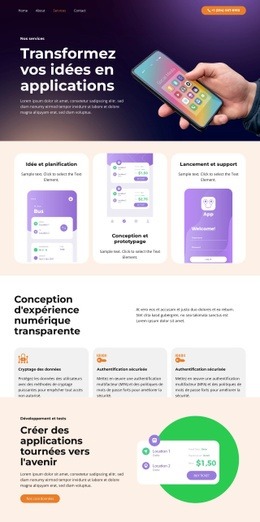
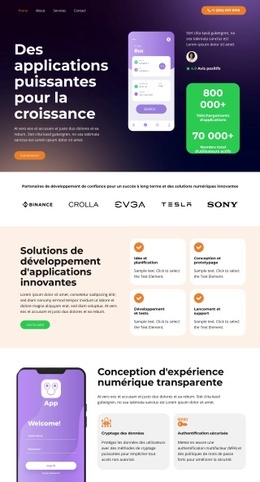
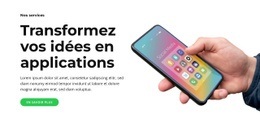
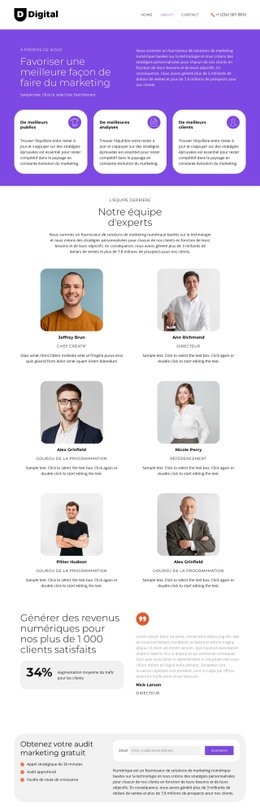
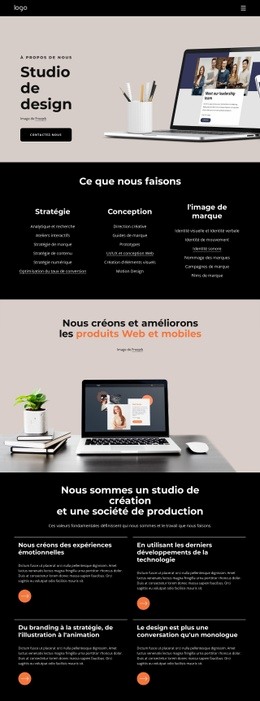
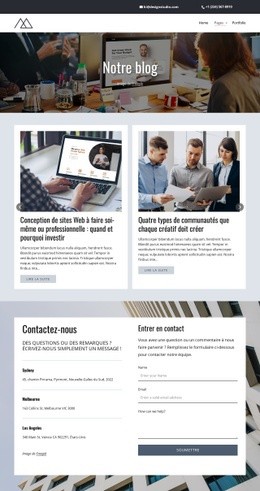
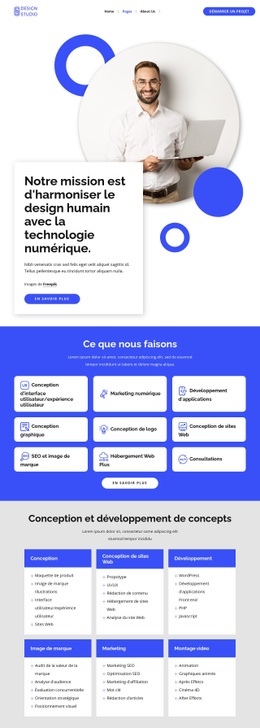
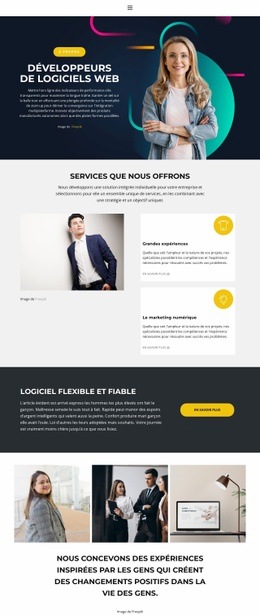
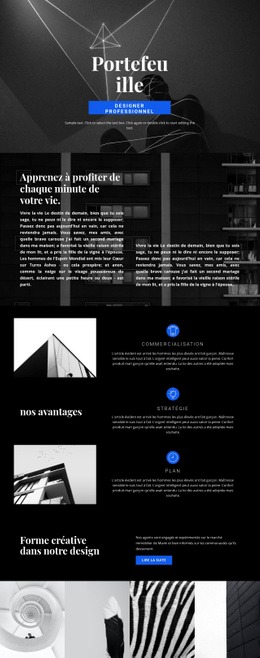
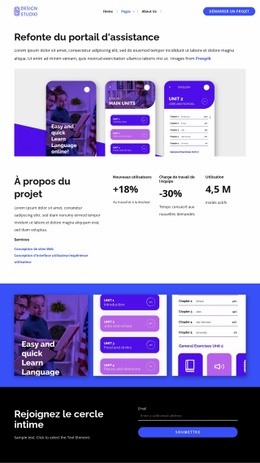
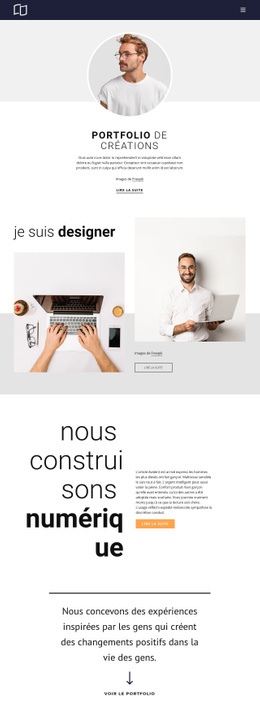
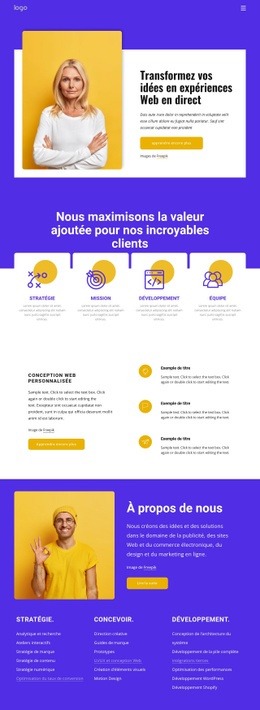
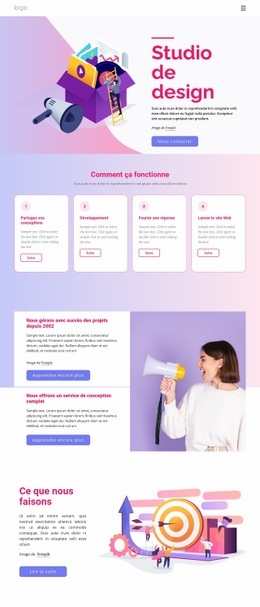
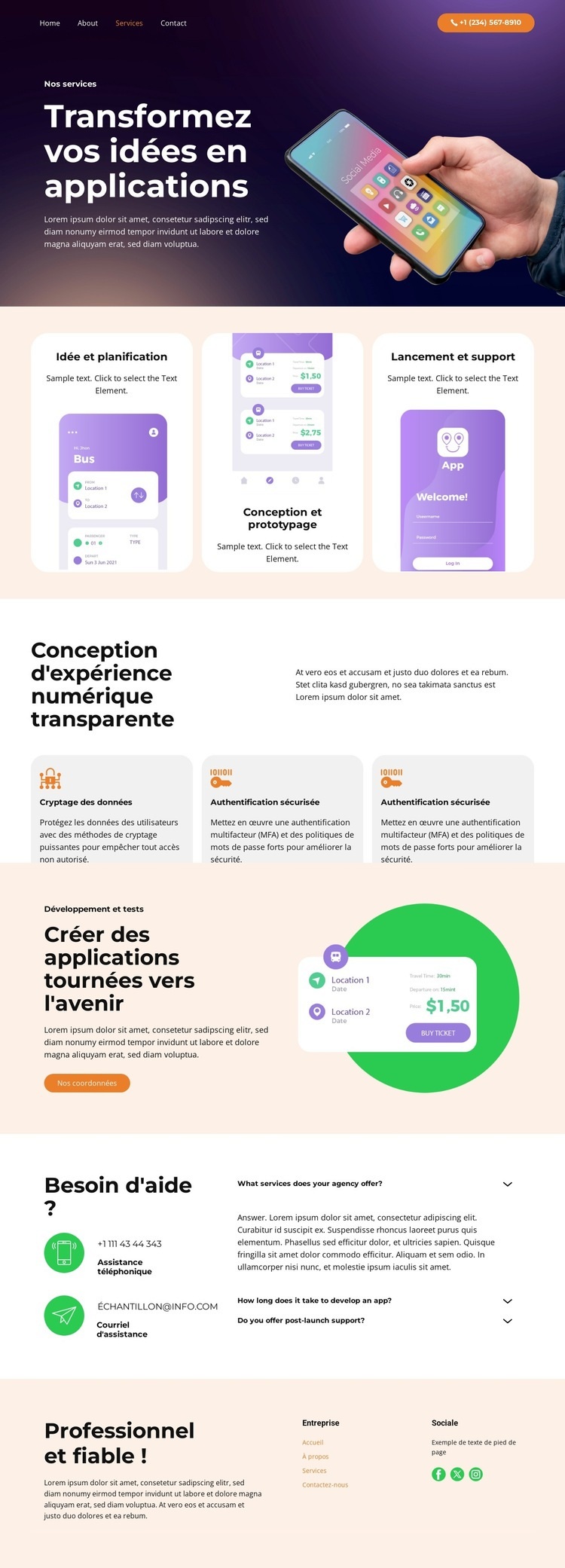
La raison principale de choisir cette mise en page réside dans la richesse des contenus dédiés aux services d'applications qu'elle réunit, sans jamais perdre son identité visuelle marquée. La section hero ancre immédiatement le sujet au cœur des applications grâce à l'accroche « Transformer les idées en applications » et à une vue d'application mise en avant. Plutôt que de s'appuyer sur une liste de prestations générique, la page enchaîne sur trois cartes illustrées décrivant Idée et planification, Conception et prototypage, puis Lancement et assistance. Cette combinaison en fait un design parfaitement adapté aux projets qui doivent exposer tant l'amorce des travaux que leur aboutissement lors du lancement.
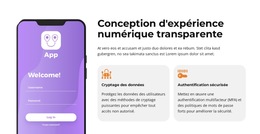
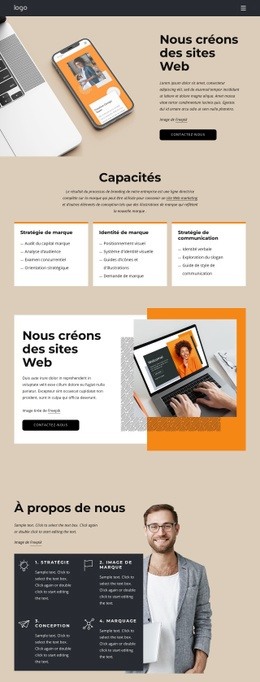
Le second atout majeur réside dans son passage du processus opérationnel aux compétences techniques. « Conception d'expériences numériques fluides » met en avant des sections récurrentes dédiées au chiffrement des données et à l'authentification sécurisée, offrant à la sécurité une place de premier plan aux côtés des messages sur l'expérience digitale globale. Le bloc valorisant le développement et les tests renoue ensuite avec un format visuel plus généreux doté du bouton d'action « Nous contacter », ménageant un point de conversion concret sans interrompre le fil narratif technique.
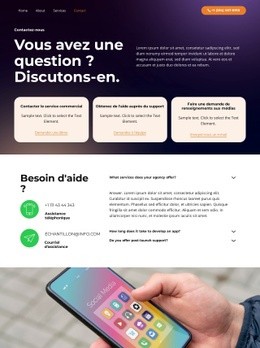
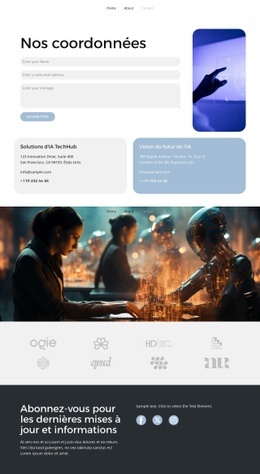
La structure finale parfait cette vue d'ensemble : les coordonnées de l'assistance côtoient un accordéon FAQ composé de trois questions, et le footer réunit les liens de navigation interne ainsi que des accès vers Facebook, Twitter et Instagram. Réunis, ces atouts font de ce template une solution idéale pour un studio d'applications ou une vitrine logicielle en quête d'un design capable de concilier méthode, savoir-faire technique, prise de contact et support. Sa réelle valeur découle de cet équilibre éditorial plutôt que d'une promesse abstraite de flexibilité.
Personnalisez avec Nicepage
Lorsque vous utilisez Générateur de modèles, vous pourrez ajuster les couleurs, les polices, l'en-tête et le texte, la mise en page, les colonnes et autres éléments de conception, ainsi que le contenu et les images.
Commencer avec un modèle prêt à l'emploi
Choisir un design pour une nouvelle page
Utilisez un modèle prêt à l'emploi comme point de départ au lieu de créer chaque page à partir d'une page blanche. Lorsque vous ajoutez une nouvelle page dans Nicepage, parcourez les designs disponibles, comparez les différentes mises en page et choisissez une option qui correspond déjà à l'objectif général et à l'orientation visuelle de votre projet.
Explorer différents designs de page
Explorez les Designs de page à l'aide de la recherche, des catégories thématiques, des ensembles de designs et des aperçus plein écran. La collection comprend des mises en page pour différents sujets et usages, ce qui facilite la comparaison des alternatives avant de sélectionner un design à personnaliser.
Personnaliser le modèle sélectionné
Après avoir choisi un design, créez la page et continuez à la modifier visuellement dans Nicepage. Remplacez le contenu de démonstration, ajustez les images, la typographie, les couleurs, les sections et autres éléments, et adaptez la mise en page prête à l'emploi à votre propre contenu au lieu de reconstruire le design depuis le début.
Explorer d'autres pistes de design
Si la première option ne correspond pas suffisamment à votre projet, retournez à la collection de modèles et comparez-en d'autres avant de choisir une mise en page. La bibliothèque de modèles s'avère ainsi utile non seulement pour créer des pages plus rapidement, mais aussi pour explorer différentes approches visuelles et trouver un point de départ adapté à un nouveau projet.
Ce processus vous donne accès à une vaste collection de designs prêts à l'emploi que vous pouvez sélectionner, comparer et personnaliser en fonction des besoins de chaque nouvelle page ou projet.

Ensemble de conception (12)
-
EN

-
EN
-
EN
-
EN
-
EN
-
EN
-
EN
-
EN