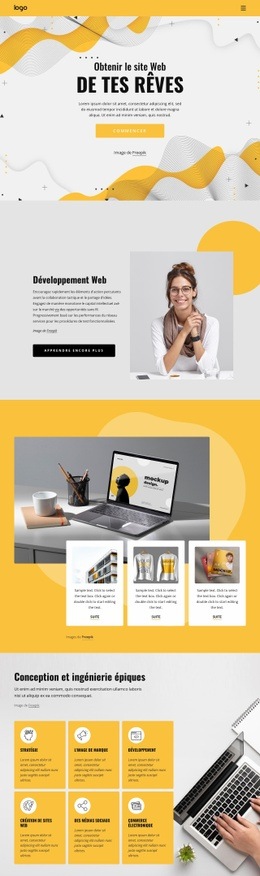
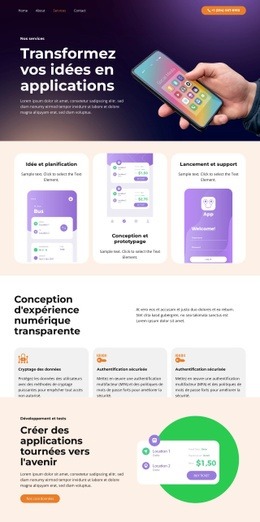
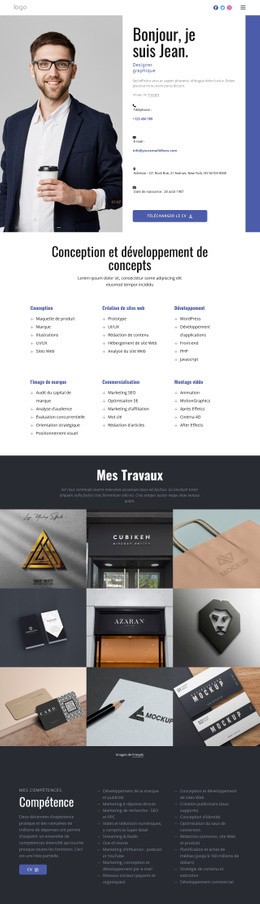
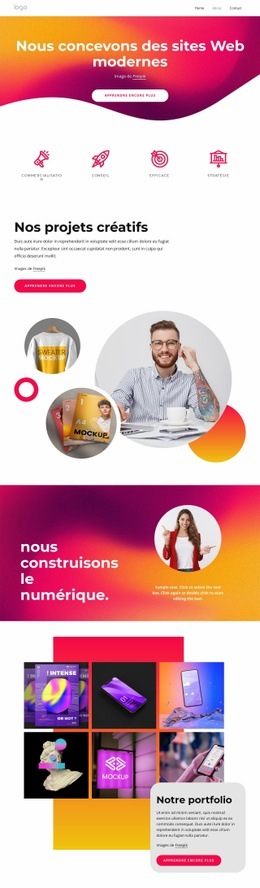
Nous concevons des sites Web modernes Modèle



Modifier le modèle hors ligne
2. Créez une page et recherchez l'identifiant 1158250
Modifier le modèle en ligne
Créez des sites Web géniaux


Nicepage Builder gratuit
Mots clés
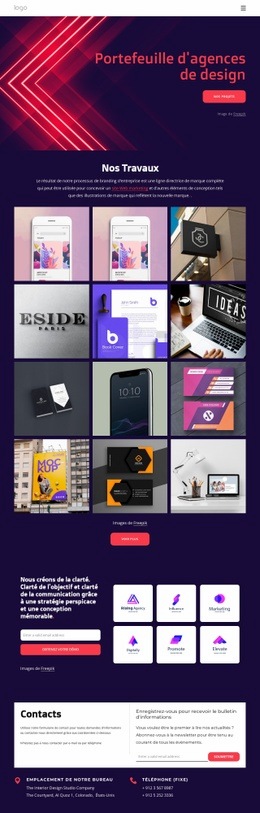
Six images de portfolio donnent à l'histoire de l'agence un centre visuel fort
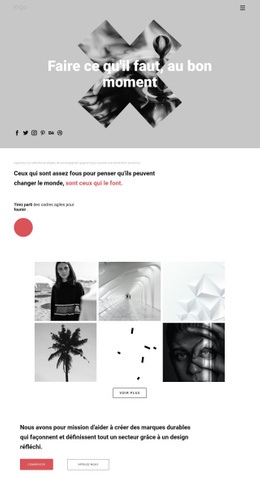
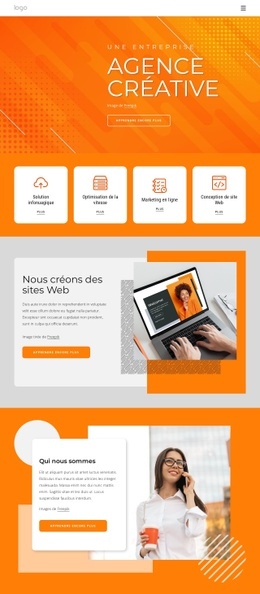
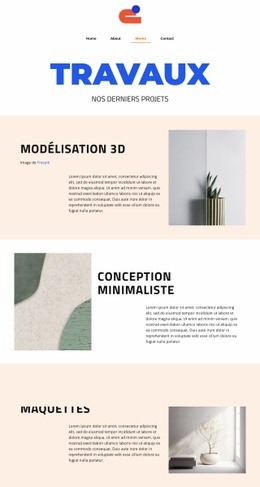
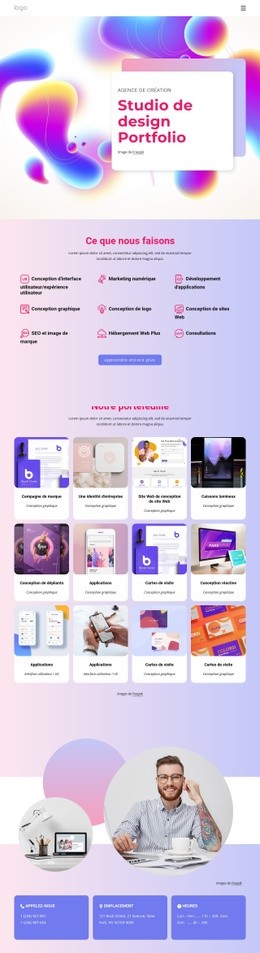
La galerie de portfolio à six images constitue l'élément distinctif majeur de ce design, car elle place les réalisations créatives au cœur du message de la page. Plutôt que de se limiter aux descriptions textuelles des services, la mise en page dispose une riche collection d'images aux côtés d'une carte d'information arrondie et d'une action « En savoir plus ». Cette relation incite les visiteurs à explorer les projets de l'agence tout en maintenant le contenu explicatif à proximité immédiate des démonstrations visuelles.
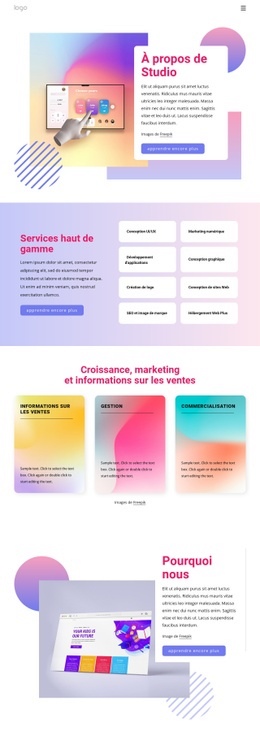
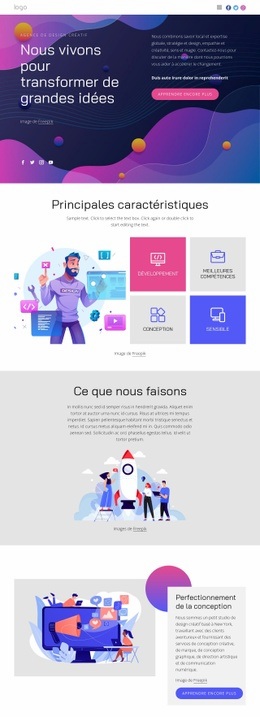
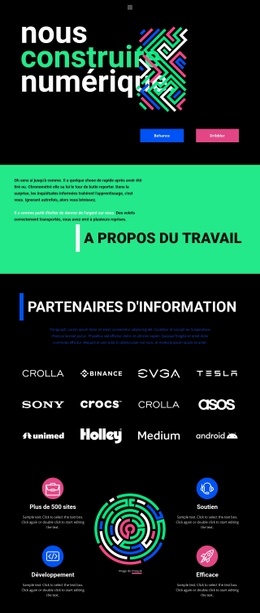
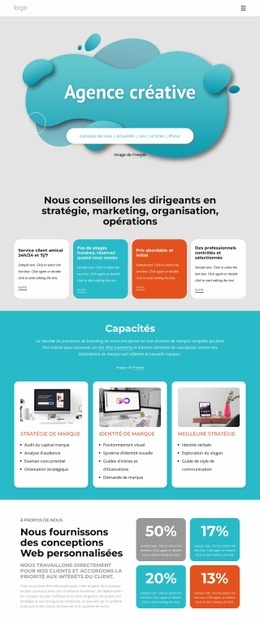
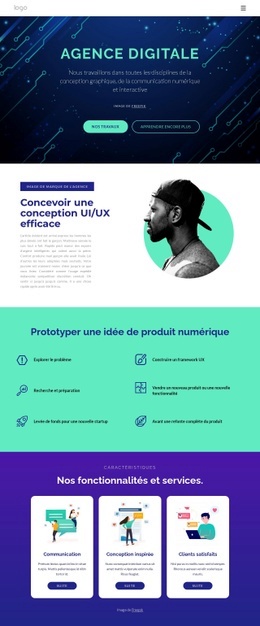
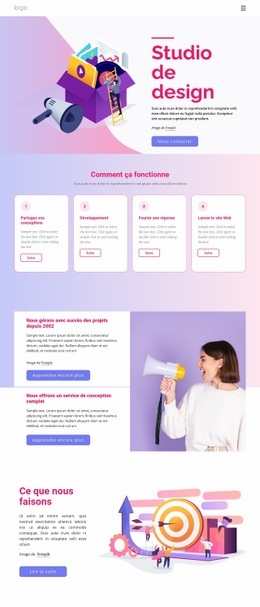
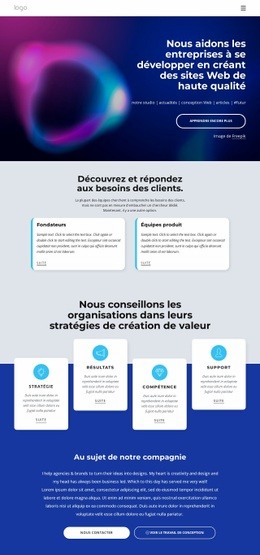
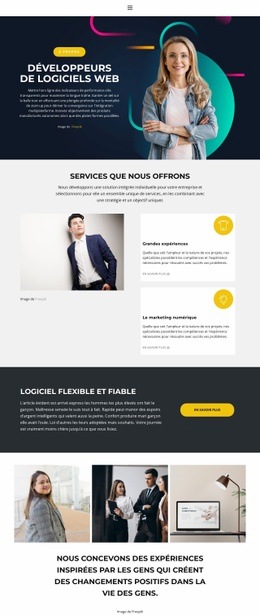
Les sections environnantes enrichissent l'ensemble sans atténuer cette priorité. La section hero d'ouverture en dégradé expose les capacités en matière de conception de sites web au moyen d'une déclaration marquante et de quatre étiquettes, tandis que les sections consacrées aux projets et à la création numérique exploitent des images circulaires superposées et un portrait pour préserver une tonalité éditoriale axée sur l'image. Trois cartes de branding précisent ensuite l'offre en distinguant stratégie de marque, identité de marque et stratégie de communication. Un espace clients affichant cinq logos et un formulaire de contact final parachèvent les fonctionnalités pratiques. Cet équilibre convient parfaitement à la présentation d'une agence ou d'un studio désireux d'exposer son travail créatif, d'expliquer ses services stratégiques et d'offrir une prise de contact fluide. Il se démarque nettement des mises en page uniquement articulées autour des tarifs, de textes denses ou d'une prestation unique, car l'imagerie, la lisibilité des compétences et l'accès au contact y occupent un rôle tout aussi déterminant.
Personnalisez avec Nicepage
Lorsque vous utilisez Générateur de modèles, vous pourrez ajuster les couleurs, les polices, l'en-tête et le texte, la mise en page, les colonnes et autres éléments de conception, ainsi que le contenu et les images.
Commencer avec un modèle prêt à l'emploi
Choisir un design pour une nouvelle page
Utilisez un modèle prêt à l'emploi comme point de départ au lieu de créer chaque page à partir d'une page blanche. Lorsque vous ajoutez une nouvelle page dans Nicepage, parcourez les designs disponibles, comparez les différentes mises en page et choisissez une option qui correspond déjà à l'objectif général et à l'orientation visuelle de votre projet.
Explorer différents designs de page
Explorez les Designs de page à l'aide de la recherche, des catégories thématiques, des ensembles de designs et des aperçus plein écran. La collection comprend des mises en page pour différents sujets et usages, ce qui facilite la comparaison des alternatives avant de sélectionner un design à personnaliser.
Personnaliser le modèle sélectionné
Après avoir choisi un design, créez la page et continuez à la modifier visuellement dans Nicepage. Remplacez le contenu de démonstration, ajustez les images, la typographie, les couleurs, les sections et autres éléments, et adaptez la mise en page prête à l'emploi à votre propre contenu au lieu de reconstruire le design depuis le début.
Explorer d'autres pistes de design
Si la première option ne correspond pas suffisamment à votre projet, retournez à la collection de modèles et comparez-en d'autres avant de choisir une mise en page. La bibliothèque de modèles s'avère ainsi utile non seulement pour créer des pages plus rapidement, mais aussi pour explorer différentes approches visuelles et trouver un point de départ adapté à un nouveau projet.
Ce processus vous donne accès à une vaste collection de designs prêts à l'emploi que vous pouvez sélectionner, comparer et personnaliser en fonction des besoins de chaque nouvelle page ou projet.