Studio de design créatif Modèle


Modifier le modèle hors ligne
2. Créez une page et recherchez l'identifiant 71063
Modifier le modèle en ligne
Créez des sites Web géniaux


Nicepage Builder gratuit
Mots clés
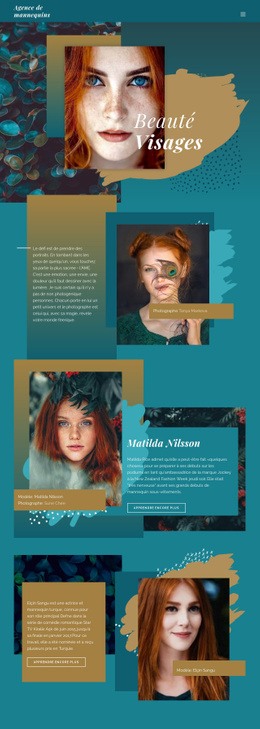
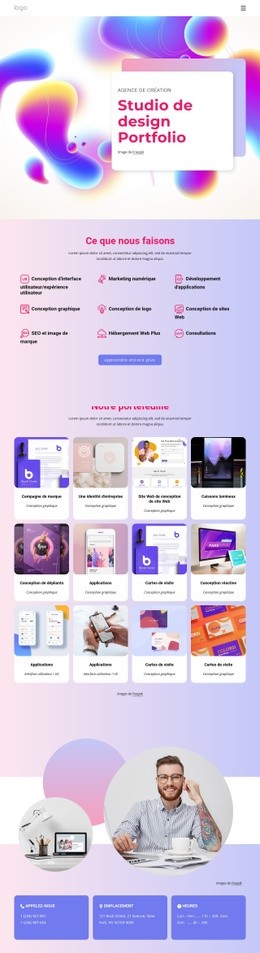
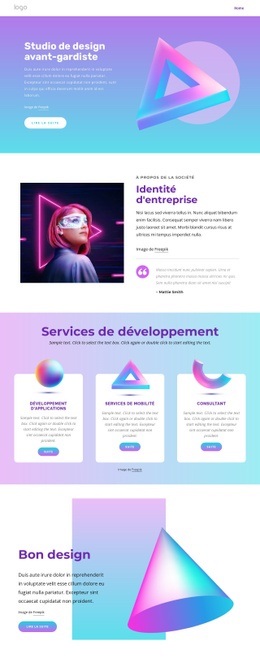
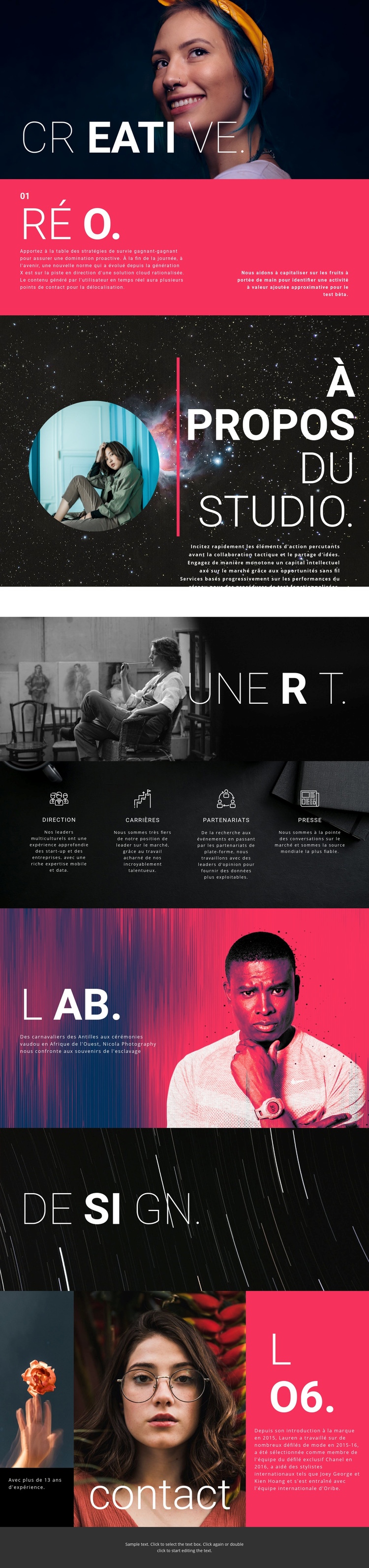
Les portraits photographiques et la typographie surdimensionnée donnent vie à l'histoire du studio
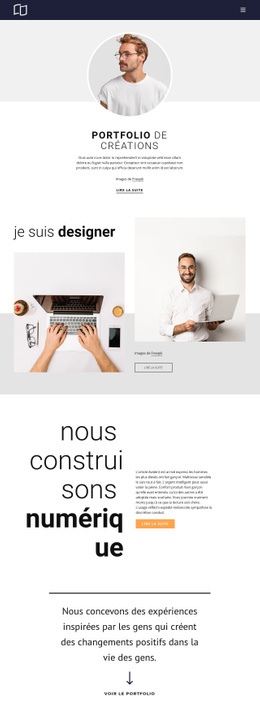
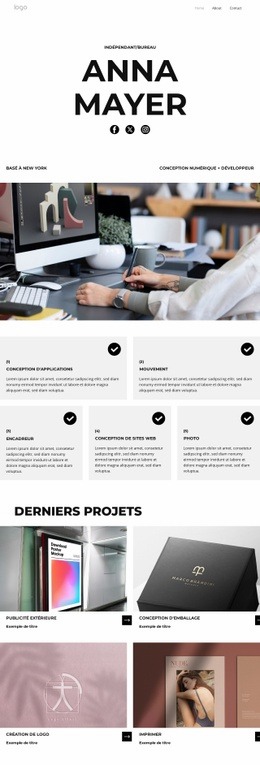
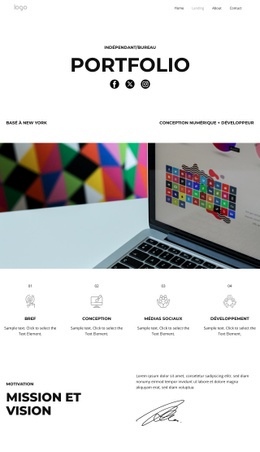
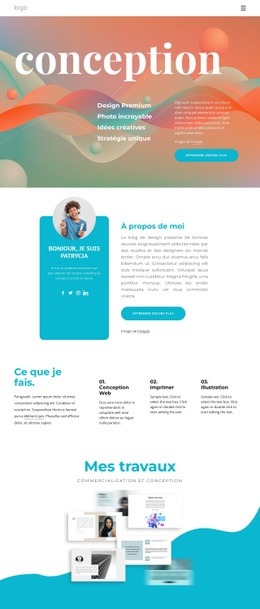
La raison principale de choisir ce design réside dans sa manière d'utiliser l'image comme fil conducteur du récit du studio. Une section hero photographique pleine largeur installe le titre « créatif. » directement sur la scène d'ouverture, tandis que les transitions suivantes vers l'art et le design réitèrent ce dialogue visuel à grande échelle sur divers arrière-plans photographiques et texturés. La page donne ainsi le sentiment d'être structurée autour de rencontres visuelles plutôt qu'autour de longs paragraphes explicatifs denses.
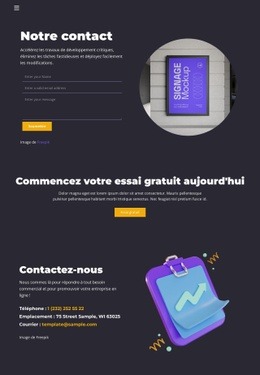
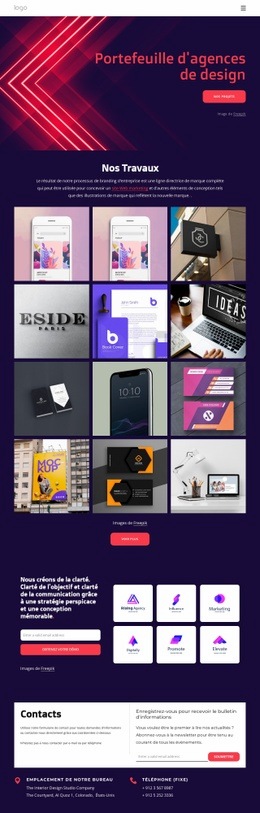
La mise en page va également bien au-delà d'une simple image de portfolio. La section « faire. » met en scène un encadré marquant en rose vif, tandis que « à propos du studio. » intègre un portrait circulaire et un texte descriptif apportant un contexte personnel. La section laboratoire renouvelle la composition grâce à un agencement photographique scindé accompagné d'une légende. Quatre blocs thématiques espacés régulièrement — Direction, Carrières, Partenariats et Presse — confèrent au design une structure de contenu concrète qui le distingue d'une galerie purement décorative. Enfin, la composition de contact rassemble des éléments d'expérience, des détails de profil et des portraits photographiques avant le pied de page sombre. Cette alliance fait de ce template un choix idéal pour un studio de création, un atelier d'art ou une vitrine photographique qui recherche à la fois de l'atmosphère et des domaines de compétences clairement identifiables sur une même page. Son équilibre distinctif repose sur des transitions visuelles saisissantes alliées à un contenu suffisamment structuré pour exposer l'activité du studio.
Personnalisez avec Nicepage
Lorsque vous utilisez Générateur de modèles, vous pourrez ajuster les couleurs, les polices, l'en-tête et le texte, la mise en page, les colonnes et autres éléments de conception, ainsi que le contenu et les images.
Commencer avec un modèle prêt à l'emploi
Choisir un design pour une nouvelle page
Utilisez un modèle prêt à l'emploi comme point de départ au lieu de créer chaque page à partir d'une page blanche. Lorsque vous ajoutez une nouvelle page dans Nicepage, parcourez les designs disponibles, comparez les différentes mises en page et choisissez une option qui correspond déjà à l'objectif général et à l'orientation visuelle de votre projet.
Explorer différents designs de page
Explorez les Designs de page à l'aide de la recherche, des catégories thématiques, des ensembles de designs et des aperçus plein écran. La collection comprend des mises en page pour différents sujets et usages, ce qui facilite la comparaison des alternatives avant de sélectionner un design à personnaliser.
Personnaliser le modèle sélectionné
Après avoir choisi un design, créez la page et continuez à la modifier visuellement dans Nicepage. Remplacez le contenu de démonstration, ajustez les images, la typographie, les couleurs, les sections et autres éléments, et adaptez la mise en page prête à l'emploi à votre propre contenu au lieu de reconstruire le design depuis le début.
Explorer d'autres pistes de design
Si la première option ne correspond pas suffisamment à votre projet, retournez à la collection de modèles et comparez-en d'autres avant de choisir une mise en page. La bibliothèque de modèles s'avère ainsi utile non seulement pour créer des pages plus rapidement, mais aussi pour explorer différentes approches visuelles et trouver un point de départ adapté à un nouveau projet.
Ce processus vous donne accès à une vaste collection de designs prêts à l'emploi que vous pouvez sélectionner, comparer et personnaliser en fonction des besoins de chaque nouvelle page ou projet.