Soins psychiatriques professionnels Modèle


Modifier le modèle hors ligne
2. Créez une page et recherchez l'identifiant 6613494
Modifier le modèle en ligne
Créez des sites Web géniaux


Nicepage Builder gratuit
Mots clés
Des visuels de consultation et un parcours de soins en quatre étapes distinguent cette proposition
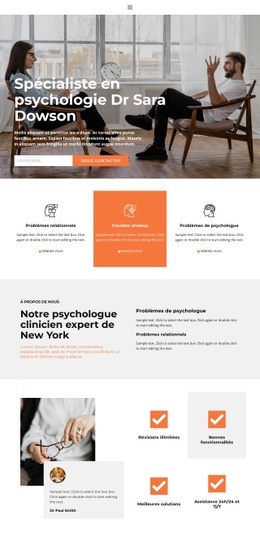
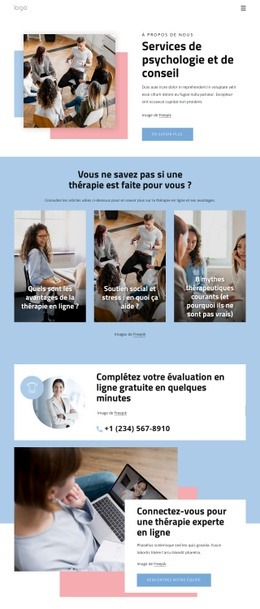
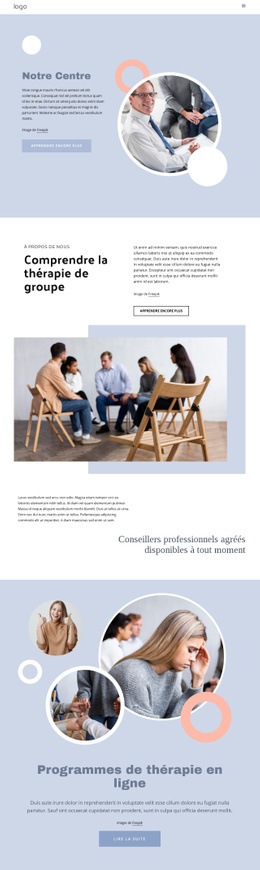
Le design place la relation humaine au cœur de son approche. Une grande photographie de séance de consultation ouvre la page avant qu'une présentation claire de MindBalance Mental Health Center n'établisse l'identité de l'établissement, son implantation londonienne et son année de fondation affichée. Cette alliance en fait un choix judicieux pour les projets qui souhaitent instaurer un cadre de soins rassurant avant d'exposer les étapes de prise en charge, plutôt que d'entamer la découverte par des listes denses de prestations ou des précisions purement techniques.
L'espace narratif à trois onglets apporte du relief sans nuire à la sérénité visuelle de la page. Son agencement mêlant texte et visuels permet de raconter l'histoire de la clinique, tandis que l'action « Demander à être rappelé » propose une prochaine étape limpide. Les dates visibles et les textes d'exemple sont appelés à être remplacés par des contenus vérifiés, et rien ne permet à ce stade de considérer les logos de partenaires comme des coopérations confirmées. Pour autant, cette structure confère au design toute son originalité grâce à son juste équilibre entre récit, réassurance visuelle et simplicité de contact.
Les quatre cartes arrondies constituent l'élément de contenu le plus distinctif. Consultation initiale, plan personnalisé, séances régulières et suivi & accompagnement décrivent une prise en charge complète, particulièrement facile à parcourir. Ajoutés au panneau orange des partenaires, aux fonds doux gris et blancs et à une typographie arrondie, ces atouts font de ce design une option privilégiée pour un projet de santé mentale misant sur la bienveillance, la confiance et un parcours clairement balisé.
Personnalisez avec Nicepage
Lorsque vous utilisez Générateur de modèles, vous pourrez ajuster les couleurs, les polices, l'en-tête et le texte, la mise en page, les colonnes et autres éléments de conception, ainsi que le contenu et les images.
Commencer avec un modèle prêt à l'emploi
Choisir un design pour une nouvelle page
Utilisez un modèle prêt à l'emploi comme point de départ au lieu de créer chaque page à partir d'une page blanche. Lorsque vous ajoutez une nouvelle page dans Nicepage, parcourez les designs disponibles, comparez les différentes mises en page et choisissez une option qui correspond déjà à l'objectif général et à l'orientation visuelle de votre projet.
Explorer différents designs de page
Explorez les Designs de page à l'aide de la recherche, des catégories thématiques, des ensembles de designs et des aperçus plein écran. La collection comprend des mises en page pour différents sujets et usages, ce qui facilite la comparaison des alternatives avant de sélectionner un design à personnaliser.
Personnaliser le modèle sélectionné
Après avoir choisi un design, créez la page et continuez à la modifier visuellement dans Nicepage. Remplacez le contenu de démonstration, ajustez les images, la typographie, les couleurs, les sections et autres éléments, et adaptez la mise en page prête à l'emploi à votre propre contenu au lieu de reconstruire le design depuis le début.
Explorer d'autres pistes de design
Si la première option ne correspond pas suffisamment à votre projet, retournez à la collection de modèles et comparez-en d'autres avant de choisir une mise en page. La bibliothèque de modèles s'avère ainsi utile non seulement pour créer des pages plus rapidement, mais aussi pour explorer différentes approches visuelles et trouver un point de départ adapté à un nouveau projet.
Ce processus vous donne accès à une vaste collection de designs prêts à l'emploi que vous pouvez sélectionner, comparer et personnaliser en fonction des besoins de chaque nouvelle page ou projet.